
PDF küçültme aracı, PDF dosyanızı tarayıcınızın içinde sıkıştırır ve gerçek kazancı ölçüp yazar; dosyanız sunucuya yüklenmez.
PDF küçültme işlemi pdf-lib kütüphanesiyle, görsel sıkıştırma tarayıcınızın Canvas API‘siyle yapılır.
PDF küçültme (PDF sıkıştırma), bir PDF dosyasının içeriğini okunur bırakıp dosya boyutunu düşürmektir. Yukarıdaki araçta dosyanızı seçin, sıkıştırma düzeyini belirleyin ve PDF’i küçült düğmesine basın. Araç önce dosyanın ne kadarının görselden oluştuğunu ölçer, ardından gerçek sonucu yazar: yeni boyut, kaç görselin sıkıştırıldığı ve yüzde kaç küçüldüğü. Dosyanız sunucumuza yüklenmez; bütün işlem tarayıcınızda yapılır.
İçindekiler
- 1. PDF nasıl küçültülür? Adım adım
- 2. Sonuç ekranı nasıl okunur?
- 3. Bazı PDF’ler neden çok, bazıları neden hiç küçülmez?
- 4. Hangi sıkıştırma düzeyini seçmeli?
- 5. Metin ve kalite ne oluyor?
- 6. Dosyanız nereye gidiyor?
- 7. PDF küçülmüyorsa ne yapılır?
- 8. PDF küçültme ne zaman gerekir?
- 9. PDF küçültmeden önce ve sonra: hangi araç ne zaman?
- 10. Sıkça sorulan sorular
1. PDF nasıl küçültülür? Adım adım
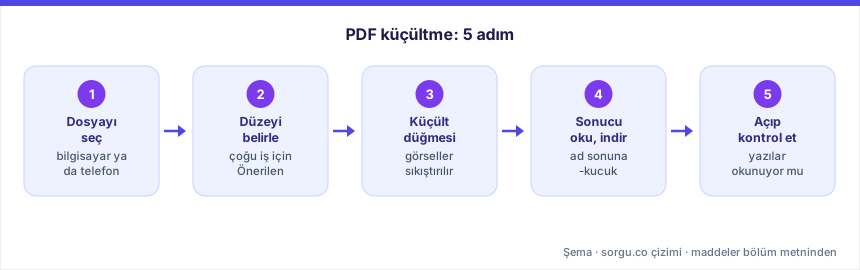
- Dosyayı seçin. “Küçültülecek PDF dosyası” alanından bilgisayarınızdaki ya da telefonunuzdaki PDF’i seçin.
- Düzeyi belirleyin. Çoğu iş için Önerilen yeterlidir; dosya hâlâ büyükse Güçlüyü deneyin.
- PDF’i küçült düğmesine basın. Araç dosyayı açar, içindeki JPEG görselleri yeniden sıkıştırır ve dosyayı daha derli toplu biçimde yeniden kaydeder.
- Sonucu okuyun ve indirin. Özgün boyut, yeni boyut ve kazanç yüzdesi ekranda yazar. İndirilen dosyanın adı özgün adın sonuna
-kucukeklenerek oluşturulur. - İndirdiğiniz dosyayı açıp kontrol edin. Göndermeden önce küçültülmüş PDF’i bir kez açın; taranmış sayfalardaki küçük yazılar okunuyorsa dosya hazırdır. Okunmuyorsa bir alt düzeyle (Güçlü yerine Önerilen, Önerilen yerine Hafif) yeniden deneyin.
2. Sonuç ekranı nasıl okunur?
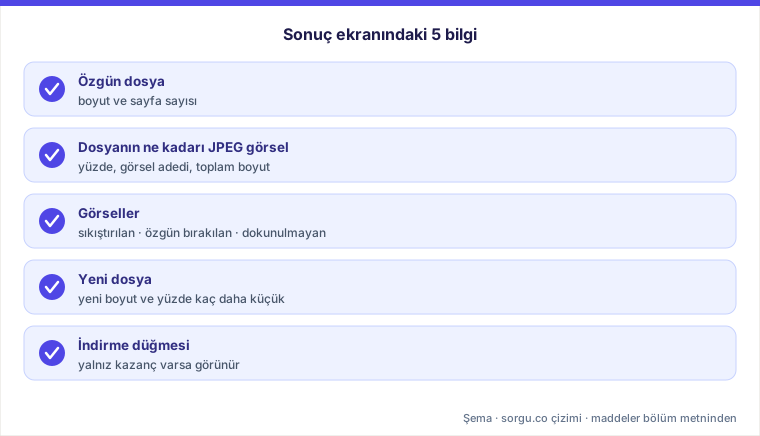
PDF küçültme işlemi bitince araç birkaç satırlık bir özet yazar. Bu satırların hepsi dosyanız üzerinde yapılmış ölçümdür; tahmin ya da ortalama değildir. Sırasıyla şunları görürsünüz:
- Özgün dosya. Seçtiğiniz PDF’in boyutu ve sayfa sayısı.
- Dosyanın ne kadarı JPEG görsel. Görsellerin dosya içindeki payı yüzde olarak, yanında görsel adedi ve toplam boyutuyla yazılır. Bu oran ne kadar yüksekse küçültmeden beklenen kazanç o kadar büyüktür.
- Görseller. Kaç görselin yeniden sıkıştırıldığı, kaçının küçülmediği için özgün bırakıldığı ve kaçına güvenle işlenemediği için dokunulmadığı ayrı ayrı sayılır.
- Yeni dosya. Küçültülmüş PDF’in boyutu ve özgüne göre yüzde kaç daha küçük olduğu.
- İndirme düğmesi. Kazanç varsa “Küçültülmüş PDF’i indir” düğmesi görünür. Kazanç yoksa düğme çıkmaz; yerine dosyanın zaten sıkıştırılmış olduğunu söyleyen bir sonuç satırı yazılır.
Görsel payı %15’in altında kalan dosyalarda araç ayrıca bir not düşer: dosyanın büyük kısmı metin ve yazı tipinden oluşuyordur ve metni bozmadan küçültülecek pay azdır. Bu bir hata değildir; o dosya için doğru yol küçültmek değil, aşağıdaki küçülmeyen PDF bölümündeki yöntemlerdir.
3. Bazı PDF’ler neden çok, bazıları neden hiç küçülmez?
Bir PDF’in boyutunu çoğu zaman içindeki görseller belirler: taranmış belgeler, telefonla çekilip PDF’e dönüştürülmüş sayfalar, fotoğraflı broşürler ve kataloglar. Bu dosyalarda baytın büyük kısmı JPEG görseldir ve görsel daha düşük kalitede ya da daha düşük çözünürlükte yeniden kodlandığında dosya belirgin biçimde küçülür.
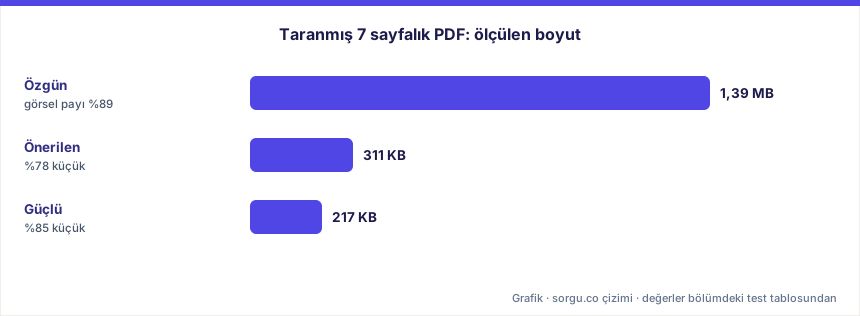
Sadece yazıdan oluşan bir PDF ise (Word’den kaydedilmiş dilekçe, sözleşme, kanun metni) zaten küçüktür; içindeki metin ve yazı tipi verisi sıkıştırılmış hâlde durur. Bu tür dosyada metni bozmadan atılabilecek bir şey neredeyse yoktur. Aracımız bu yüzden önce ölçer ve “dosyanın ne kadarı JPEG görsel” sorusunun cevabını yazar. Kendi testlerimizden iki gerçek örnek:
| Dosya türü | Görsel payı | Özgün | Önerilen | Güçlü |
|---|---|---|---|---|
| Taranmış görsel içeren 7 sayfalık PDF | %89 | 1,39 MB | 311 KB (%78 küçük) | 217 KB (%85 küçük) |
| Sadece metin içeren 8 sayfalık PDF | %0 | 597 KB | Küçülmedi; araç indirme önermedi | |
Sonuç dosyası özgünden en az %1 küçük değilse araç size indirme düğmesi göstermez ve bunu açıkça söyler. Aynı boyutta bir dosyayı “küçültüldü” diye vermek anlamsız olurdu.
4. Hangi sıkıştırma düzeyini seçmeli?
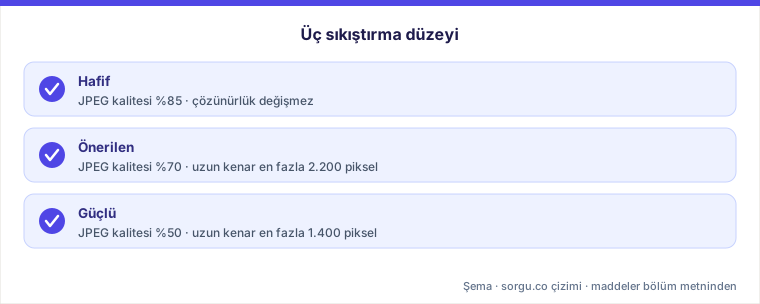
- Hafif: JPEG kalitesi %85, görsellerin çözünürlüğü değişmez. Baskıya gidecek ya da görselleri önemli dosyalar için.
- Önerilen: JPEG kalitesi %70, görsellerin uzun kenarı en fazla 2.200 piksel. A4 bir sayfada bu yaklaşık 188 dpi demektir; ekranda okumak ve çıktı almak için yeterlidir. E-posta eki ve kurum başvurularına yükleme için ilk tercih.
- Güçlü: JPEG kalitesi %50, uzun kenar en fazla 1.400 piksel (A4’te yaklaşık 120 dpi). En küçük dosyayı verir; fotoğraflarda yumuşama ve küçük yazılı taramalarda okunurluk kaybı görülebilir. İndirdikten sonra dosyayı açıp kontrol edin.
Her görsel ayrı ayrı değerlendirilir: yeniden kodlanan hâli özgünden en az %5 küçük çıkmazsa o görselin özgünü korunur. Küçük logolar ve simgeler yeniden sıkıştırılınca bazen büyür; bu kural onu engeller.
5. Metin ve kalite ne oluyor?
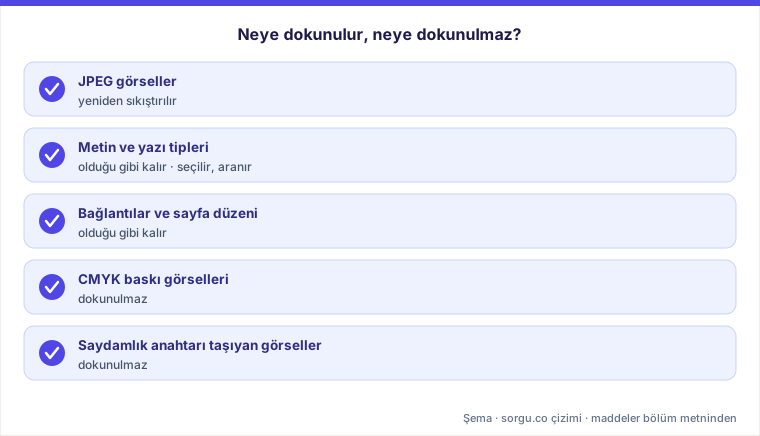
Araç sayfalarınızı resme çevirmez. Metin, yazı tipleri, bağlantılar ve sayfa düzeni olduğu gibi kalır; küçültülmüş PDF’te yazıyı seçebilir, kopyalayabilir ve arayabilirsiniz. Testlerimizde küçültülmüş dosyadan çıkarılan metnin özgün dosyadakiyle harfi harfine aynı olduğunu doğruladık. Yalnızca JPEG görseller yeniden sıkıştırılır.
Güvenle yeniden kodlanamayan görsellere dokunulmaz: CMYK renk uzayındaki baskı görselleri, özel renk dönüşümü içerenler ve saydamlık anahtarı taşıyanlar olduğu gibi bırakılır. Sonuç ekranında kaç görselin bu yüzden atlandığı yazar.
6. Dosyanız nereye gidiyor?
Hiçbir yere. PDF’iniz tarayıcınızın belleğinde açılır, açık kaynaklı pdf-lib kütüphanesiyle işlenir ve görseller tarayıcının kendi Canvas altyapısıyla yeniden sıkıştırılır. Dosya sunucumuza gönderilmez, kaydedilmez, kimse görmez. Kimlik fotokopisi, tapu, maaş bordrosu, sağlık raporu gibi kişisel belgeler için bu önemlidir. Sayfayı kapattığınızda dosya bellekten silinir.
7. PDF küçülmüyorsa ne yapılır?
- Sayfa sayısını azaltın. Başvuruda yalnız birkaç sayfa isteniyorsa PDF ayırma aracıyla gereken sayfaları ayrı bir dosyaya alın.
- Taramayı yeniden yapın. Tarayıcı ya da telefon uygulamasında 300 dpi yerine 150-200 dpi, renkli yerine gri seçmek dosyayı baştan küçük üretir.
- Fotoğrafları önce küçültün. PDF’i fotoğraflardan kendiniz oluşturuyorsanız fotoğrafları fotoğraf boyutu küçültme aracıyla küçültüp sonra JPG’yi PDF’e çevirin.
- Birden çok dosyayı birleştirmeden önce küçültün. Önce her dosyayı ayrı küçültüp sonra PDF birleştirme aracıyla tek dosya yapın.
- Şifreli PDF: Şifre korumalı dosyalar açılamadığı için küçültülemez; önce şifreyi kaldırmanız gerekir.
8. PDF küçültme ne zaman gerekir?
PDF boyutu çoğu zaman bir yükleme ya da gönderme sınırına takıldığınızda sorun olur. Sınır her sistemde farklıdır; esas alınacak rakam, dosyayı yüklediğiniz ekranda yazan rakamdır. En sık karşılaşılan durumlar:
- E-posta eki. Posta servisleri ek boyutunu sınırlar; taranmış birkaç sayfalık bir belge bu sınırı kolayca aşar.
- Kurum ve e-Devlet başvuruları. Başvuru ekranları belge yüklerken dosya boyutu sınırı koyar. Aracın Önerilen düzeyi bu tür yüklemeler için dengeli olacak şekilde ayarlanmıştır. e-Devlet’e giriş için şifreniz yoksa e-Devlet şifresi alma rehberimize bakın.
- İş başvurusu. Fotoğraflı bir özgeçmiş ya da taranmış diploma eki gereğinden büyük olabilir. Özgeçmişinizi baştan küçük bir PDF olarak üretmek için CV hazırlama aracını kullanabilirsiniz.
- Telefonla taranmış belgeler. Telefon kamerasıyla çekilen sayfalar yüksek çözünürlüklü fotoğraf olarak PDF’e girer; görsel payı yüksek olduğu için bu dosyalar PDF sıkıştırmadan en çok kazanç alan türdür.
- Mesajlaşma ve arşiv. Küçük dosya mobil veriyle daha hızlı gider ve cihazda daha az yer tutar.
Ekrandaki bir sayfayı belge olarak göndermeniz gerekiyorsa önce ekran görüntüsü alma sayfasındaki yöntemlerle görüntüyü kaydedip sonra PDF’e çevirebilirsiniz; bu yolla oluşan dosya da görsel ağırlıklı olduğu için iyi küçülür.
9. PDF küçültmeden önce ve sonra: hangi araç ne zaman?
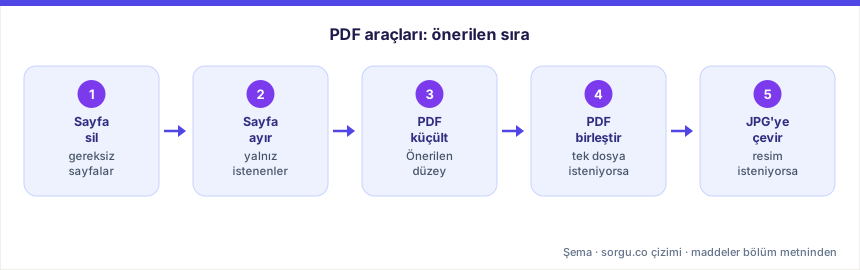
PDF küçültme tek başına yetmediğinde işi sıraya koymak sonucu belirgin biçimde değiştirir. Hepsi tarayıcıda çalışan ve dosyayı sunucuya yüklemeyen araçlarımızla önerdiğimiz sıra şöyledir:
- Gereksiz sayfaları silin. Boş sayfa, kapak ya da istenmeyen ekleri PDF sayfa silme aracıyla çıkarın; her silinen taranmış sayfa dosyayı doğrudan küçültür.
- Yalnız istenen sayfaları ayırın. Uzun bir belgeden birkaç sayfa gerekiyorsa PDF ayırma ile ayrı dosyaya alın.
- Kalan dosyayı küçültün. Bu sayfadaki araçla Önerilen düzeyde başlayın, sonuç satırlarını okuyun.
- Parçaları birleştirin. Birden çok belge tek dosya olarak isteniyorsa her birini küçülttükten sonra PDF birleştirme ile toplayın.
- Tek sayfayı görsel olarak paylaşın. Karşı taraf PDF yerine resim istiyorsa PDF’i JPG’ye çevirme aracıyla sayfayı görsele dönüştürün.
PDF’i fotoğraflardan kendiniz oluşturuyorsanız sıra tersine döner: önce fotoğrafları küçültün, birkaç fotoğrafı tek sayfada göstermek istiyorsanız fotoğraf birleştirme aracıyla yan yana getirin, en son PDF’e çevirin. Baştan küçük üretilen dosya, sonradan sıkıştırılan dosyadan daha temiz görünür.
10. Sıkça sorulan sorular
PDF küçültme ücretli mi, üyelik gerekiyor mu?
Hayır. Araç ücretsizdir, üyelik ya da program kurulumu gerektirmez; telefon ve bilgisayar tarayıcısında çalışır.
PDF sıkıştırma ile PDF küçültme aynı şey mi?
Evet. İkisi de dosya boyutunu düşürmek anlamında kullanılır. Bu araç her iki iş için de aynıdır.
PDF’im yüzde kaç küçülür?
Dosyanın içeriğine bağlıdır ve önceden bilinemez. Görsel ağırlıklı taranmış bir belgede testimizde %78-85 küçülme ölçtük; yalnız metin içeren dosyada küçülme olmadı. Araç tahmini değil, gerçek sonucu gösterir.
Küçültülmüş PDF’teki yazılar bulanıklaşır mı?
Hayır. Metin katmanına dokunulmaz, yazılar keskin kalır. Yalnızca görseller yeniden sıkıştırılır; taranmış sayfalar görsel olduğu için Güçlü düzeyde yumuşayabilir.
Dosyam sunucuya yükleniyor mu?
Hayır. Bütün işlem tarayıcınızda yapılır, dosya cihazınızdan çıkmaz.
Telefonda PDF küçültebilir miyim?
Evet. Güncel Chrome, Safari ve Firefox’ta çalışır. Çok büyük dosyalarda eski telefonların belleği yetmeyebilir; bu durumda bilgisayardan deneyin.
Boyutu düşürmenin bir başka yolu da belgeden gereksiz sayfaları çıkarmaktır; bunun için PDF sayfa silme aracını kullanabilirsiniz.