
PDF birleştirme aracıyla birden çok PDF dosyasını ücretsiz ve üyeliksiz olarak tek dosyada toplarsınız: dosyalarınızı yukarıdan seçin, ok tuşlarıyla sırasını ayarlayın ve Birleştir‘e basın; tüm sayfalar seçtiğiniz sırayla tek PDF’te toplanır ve anında iner. Aracın diğer PDF birleştirme sitelerinden temel farkı şudur: dosyalarınız hiçbir sunucuya yüklenmez. Birleştirme işlemi tamamen tarayıcınızın içinde yapılır; kimlik fotokopisi, sözleşme, bordro gibi hassas belgeler bilgisayarınızdan çıkmaz. Bu yüzden dosya boyutu ya da adet için kota da yoktur ve internet bağlantınızın hızı işlemi yavaşlatmaz.
1. PDF birleştirme nasıl yapılır?
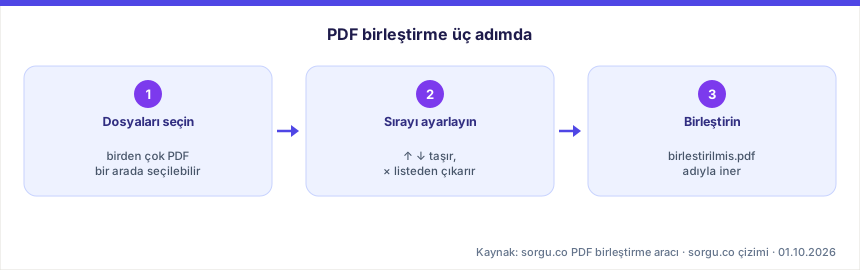
- Dosyaları seçin. “PDF dosyalarını seçin” alanından birden çok dosyayı bir arada seçebilir ya da tek tek ekleyebilirsiniz. Telefonda da çalışır.
- Sırayı ayarlayın. Listedeki ↑ ve ↓ düğmeleri dosyayı bir üste/alta taşır; × düğmesi listeden çıkarır. Çıktıdaki sayfa sırası listedeki sırayla aynıdır.
- Birleştirin ve indirin. Birleştir’e bastığınızda özet satırında kaç dosyadan kaç sayfa çıktığını görürsünüz; “Birleştirilmiş PDF’i indir” bağlantısı dosyayı
birlestirilmis.pdfadıyla indirir.
2. Hangi durumlarda işe yarar?
En sık ihtiyaç, tek dosya isteyen başvuru sistemleridir: e-Devlet ve kurum portalları, üniversite başvuruları, bankaların kredi evrakları ve iş ilanı platformları çoğu zaman “tek PDF yükleyin” der. Taradığınız kimlik, diploma ve dilekçeyi ya da e-Devlet’ten aldığınız ikametgâh belgesi ve öğrenci belgesi gibi barkodlu belgeleri bu araçla arka arkaya ekleyip tek dosya hâlinde yükleyebilirsiniz. Hangi belgenin e-Devlet’te nereden alındığını e-Devlet sorgulama rehberimizde derledik. Faturaları aylık tek dosyada arşivlemek, bölüm bölüm dışa aktarılmış bir raporu toplamak ya da farklı kişilerden gelen imzalı sayfaları tek sözleşme dosyası yapmak da aynı işlemdir.
3. Telefonda ve bilgisayarda PDF birleştirme
Araç bir uygulama kurmanızı istemez; güncel bir tarayıcı yeterlidir. Bilgisayarda dosya seçme penceresinde Ctrl (Mac’te Cmd) tuşuna basılı tutarak birden çok PDF’i aynı anda işaretleyebilir, ardından listedeki sırayı ↑ ve ↓ düğmeleriyle düzeltebilirsiniz. Dosya seçerken sırayı baştan doğru kurmak isterseniz dosya adlarının başına 01, 02, 03 gibi numaralar vermek işinizi kolaylaştırır.
Telefonda “PDF dosyalarını seçin” alanına dokunduğunuzda telefonun kendi dosya seçicisi açılır; e-posta ekinden ya da mesajlaşma uygulamasından indirdiğiniz PDF’ler genellikle İndirilenler klasöründe durur. Birleştirilmiş dosya da tarayıcınızın indirme klasörüne birlestirilmis.pdf adıyla kaydedilir; oradan e-postaya ekleyebilir ya da bir başvuru formuna yükleyebilirsiniz. İşlem cihazda yapıldığı için mobil veri harcamaz: dosyalar internete gönderilmez, yalnız sayfa açılırken araç bir kez yüklenir. Aynı nedenle, ortak ya da iş yerindeki bir bilgisayarda çalışıyorsanız işiniz bittiğinde indirilen birleştirilmiş dosyayı ve kaynak PDF’leri İndirilenler klasöründen silmeyi unutmayın; araç dosyalarınızı hiçbir yerde saklamaz, ama tarayıcının indirdiği kopya cihazda kalır ve o bilgisayarı kullanan herkes tarafından açılabilir.
4. Dosyalarım gerçekten yüklenmiyor mu?
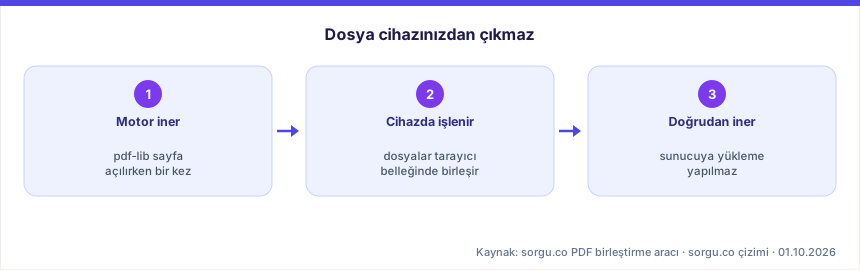
Gerçekten yüklenmiyor. Sayfa açılırken birleştirme motoru (açık kaynaklı pdf-lib kütüphanesi) tarayıcınıza iner ve işlemin tamamı kendi cihazınızın belleğinde yapılır. Bunu kendiniz de doğrulayabilirsiniz: sayfa bir kez açıldıktan sonra internet bağlantınızı kapatsanız bile birleştirme çalışır. Sunucuya yükleme yapan sitelerde ise dosyanız en azından işlem süresince başka bir bilgisayarda durur; hassas belgelerde bu fark önemlidir.
5. Birleştirmeden önce dosyaları hazırlama
Birleştirme aracı sayfaları olduğu gibi kopyaladığı için çıktının düzgün olması girdilerin düzgün olmasına bağlıdır. Başvuru sistemine yüklenecek tek dosyayı hazırlarken şu sırayı izlemek işinizi kısaltır:
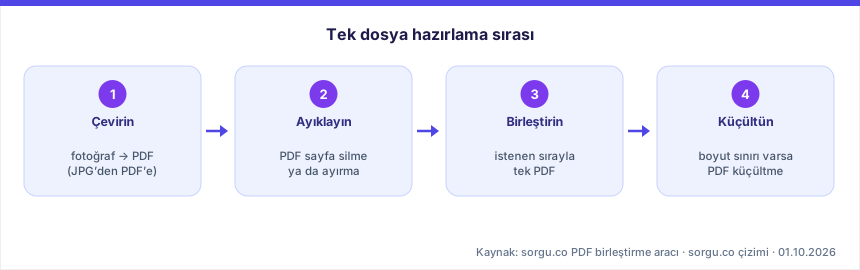
- Fotoğrafları PDF’e çevirin. Telefonla çektiğiniz kimlik, diploma ya da dekont fotoğraflarını JPG’den PDF’e çevirme aracıyla PDF yapın; bu araç yalnız PDF kabul eder. Fotoğraflar çok büyükse önce fotoğraf boyutu küçültme aracından geçirebilirsiniz.
- Gereksiz sayfaları çıkarın. Boş arka yüzleri ya da istenmeyen ekleri PDF sayfa silme aracıyla atın; uzun bir dosyanın yalnız bir bölümü gerekiyorsa PDF ayırma aracıyla o bölümü ayrı dosya yapın.
- Birleştirin. Hazırladığınız dosyaları bu sayfadaki araçta istediğiniz sırayla tek PDF’te toplayın.
- Gerekirse küçültün. Portal bir dosya boyutu sınırı koyuyorsa çıktıyı PDF küçültme aracından geçirin; özellikle taranmış ve fotoğraftan dönüştürülmüş sayfalarda boyut belirgin düşer.
Birleştirilmiş dosyanın bir sayfasını görsel olarak paylaşmanız gerekirse PDF’ten JPG’ye çevirme aracıyla sayfayı resme dönüştürebilirsiniz. Bu araçların hepsi aynı ilkeyle çalışır: dosyalar tarayıcınızda işlenir, sunucuya gönderilmez.
6. Bilinen sınırlar
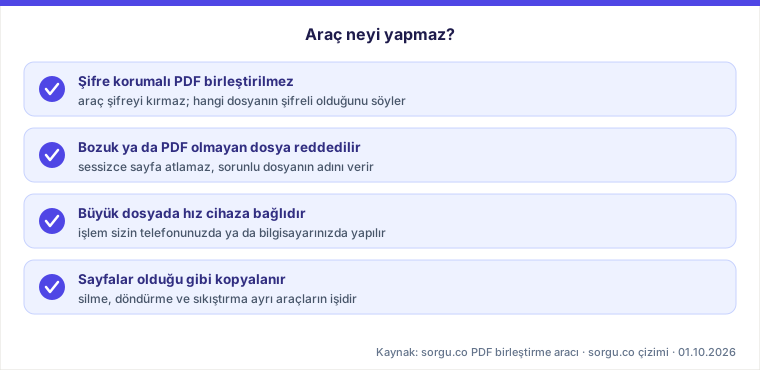
- Şifre korumalı PDF birleştirilemez. Araç şifreyi kırmaz ve kırmayı denemez; hangi dosyanın şifreli olduğunu söyleyip durur. Şifreyi bilen kişi dosyayı şifresiz kaydettikten sonra birleştirebilir.
- Bozuk dosya adıyla reddedilir. Listede PDF olmayan ya da hasarlı bir dosya varsa araç eksik çıktı üretmek yerine hangi dosyanın sorunlu olduğunu söyler. Sessizce sayfa atlamaz.
- Çok büyük dosyalarda hız cihazınıza bağlıdır. İşlem sizin cihazınızda yapıldığı için yüzlerce megabaytlık taramalarda süre, telefonunuzun ya da bilgisayarınızın gücüne göre değişir.
- Araç sayfaları olduğu gibi kopyalar; sayfa silme, döndürme ya da sıkıştırma yapmaz. Sayfa silmek ve sıkıştırmak için yukarıdaki hazırlık bölümünde andığımız ayrı araçları kullanabilirsiniz. Belgenizi paylaşmak için bir adrese koyduysanız QR kod oluşturma aracımızla bağlantısını karekoda çevirebilirsiniz.
7. Doğruluğu nasıl denetlendi?
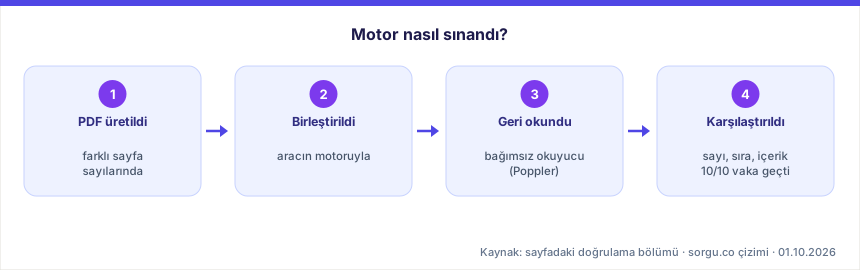
Aracın motoru yayına alınmadan önce kendi kendine değil, bağımsız bir yazılımla sınandı: farklı sayfa sayılarında PDF’ler üretilip birleştirildi ve çıktı, ayrı bir PDF okuyucu kütüphaneyle (Poppler) sayfa sayfa geri okundu. Sayfa sayısı, sayfa sırası ve her sayfanın içeriği girdilerle birebir karşılaştırıldı; tek dosya, bozuk dosya ve şifreli dosya gibi reddedilmesi gereken durumlar dâhil 10 vakanın tamamı geçti.
Sonucu kendiniz de kolayca denetleyebilirsiniz: birleştirilmiş dosyayı açtığınızda toplam sayfa sayısı, girdi dosyalarının sayfa sayılarının toplamına eşit olmalıdır; araç bu toplamı birleştirme sonrasındaki özet satırında zaten gösterir. Başvuru portalına yüklemeden önce ilk ve son sayfaya, ayrıca iki dosyanın birleştiği sınır sayfalarına göz atmanız, yanlış sırada eklenmiş bir belgeyi yakalamanın en hızlı yoludur. Sıra yanlışsa dosyayı silmenize gerek yoktur; listeyi ↑ ve ↓ düğmeleriyle düzeltip yeniden Birleştir’e basmanız yeterlidir, çünkü her birleştirme seçtiğiniz dosyalardan sıfırdan yapılır ve önceki çıktıyı değiştirmez.
Sık sorulan sorular
Kaç dosya birleştirebilirim?
Adet sınırı yok; en az iki dosya gerekir. İşlem cihazınızda yapıldığı için sınır, cihazınızın belleğidir — onlarca dosya sıradan bir telefonda sorunsuz birleşir.
Ücretsiz mi, üyelik gerekiyor mu?
Tamamen ücretsizdir; üyelik, e-posta ya da filigran yoktur. Çıktı dosyası üzerinde hiçbir izimiz bulunmaz.
Sayfa sırasını dosya içinde değiştirebilir miyim?
Bu araç dosya düzeyinde sıralar: her dosyanın sayfaları kendi içindeki sırayla gelir, dosyaların sırasını siz belirlersiniz. Tek dosyanın içindeki sayfaları ayırmak ya da yeniden dizmek ayrı bir iştir; önce PDF ayırma aracıyla sayfaları ayrı dosyalara bölüp sonra bu araçta istediğiniz sırayla birleştirebilirsiniz.
Word ya da JPG dosyalarını da ekleyebilir miyim?
Hayır, araç yalnız PDF birleştirir. PDF olmayan dosyayı adıyla söyleyip reddeder. Fotoğrafları önce JPG’den PDF’e çevirme aracıyla, Word belgelerini ise Word’ün “PDF olarak kaydet” seçeneğiyle PDF’e çevirmeniz gerekir.
Birleştirilen dosya neden boyut olarak toplamdan farklı çıkıyor?
PDF’lerde yazı tipleri ve iç yapılar dosya başına bir kez tutulur; birleştirmede bu yapılar yeniden düzenlendiği için çıktı, girdilerin toplamından biraz küçük ya da büyük olabilir. İçerik değişmez. Bu farkın nedeni, PDF biçiminin sayfaları, yazı tiplerini ve görselleri ayrı nesneler olarak saklamasıdır; birleştirme bu nesneleri yeni dosyada yeniden numaralandırır.
Birleştirmeden önce dosyalardan gereksiz sayfaları çıkarmak isterseniz PDF sayfa silme aracını kullanabilirsiniz; iki araç da dosyanızı sunucuya göndermeden tarayıcıda çalışır.