
e-Arşiv fatura mobil uygulaması arayanlar için hazırlanan Arşiv Fatura Mobil, Android telefonla bir vergi levhasının ya da şirket unvanı, vergi numarası ve adresin yazdığı herhangi bir evrakın fotoğrafını çekip alıcı bilgilerini otomatik dolduran, ardından ürün/hizmet satırını ve tutarı ekleyip GİB e-Arşiv Portal’da taslak fatura oluşturan ücretsiz bir araçtır. Sürüm 1.1.0 ile hızlı bireysel fatura geldi: müşterinin kimlik kartını ya da pasaportunu okutun, açıklama, KDV oranı ve tutarı seçin, taslak hazır. Faturayı kesme (imzalama) adımı her zaman sizdedir: uygulama yalnız taslak hazırlar, onay için GİB’in telefonunuza gönderdiği SMS şifresini siz girersiniz.
Uygulamayı doğrudan bu sayfadan indirebilirsiniz; Google Play’de değildir. Sürüm 1.1.0, boyut yaklaşık 21.5 MB, Android 7.0 ve üzeri.
Arşiv Fatura Mobil — Android APK
SHA-256: fc810e210db979ffdfed0571fab3f21e2107d9d4402872bca1e1de6bb3e6db06
1.1’de yeni (9 Ekim 2026)
- ⚡ Hızlı bireysel fatura: kimlik kartı ya da pasaport okutun; TCKN/pasaport no, ad, soyad ve ülke dolar. Açıklama + KDV oranı + KDV dahil tutar → GİB’de taslak. İsteğe bağlı ürün/iş fotoğrafı yalnız telefonda saklanır.
- İlk kurulum ve WhatsApp ile tek tık giriş: GİB bilgileri bir kez girilir; hanotoyikama.com yönetim panelinde telefonu kayıtlı kullanıcılar WhatsApp koduyla şifresiz bağlanır, cihaz hatırlanır. Herkese açık üyelik değildir.
- Sık kullanılan alıcılar: en sık ve en yeni alıcılar formun üstünde; ilk harfle süzülür, dokununca dolar. Panel listesiyle birleştirilebilir.
- Geri tuşu: önceki ekrana döner; forma dönüldüğünde yazdıklarınız korunur; “Paylaş” ile açılan taramada geri tuşu gönderen uygulamaya döner.
1- Arşiv Fatura Mobil ne yapar?
Küçük işletmelerin en çok vakit kaybettiği iş, her müşteri için e-Arşiv Portal’da alıcı bilgilerini elle yazmaktır: unvan, vergi kimlik numarası, vergi dairesi, adres. Arşiv Fatura Mobil bu adımı telefon kamerasına bırakır. Uygulamanın yaptığı işler şunlardır:
- Hızlı bireysel fatura (1.1.0): müşterinin T.C. kimlik kartı (ön ya da arka yüz) veya pasaportu telefonda okunur; TCKN, ad, soyad ve uyruk dolar. Yabancı müşteri için ülke seçilir, pasaport numarası yazılır. Ardından açıklama, KDV oranı (%0/1/10/20 tek dokunuş) ve KDV dahil tutar ile taslak oluşur. İsterseniz işin fotoğrafını (yıkanan araç, teslim edilen ürün) kayda eklersiniz; bu fotoğraf yalnız telefonda kalır.
- Belge tarama: vergi levhası, kaşe, antetli kâğıt, sözleşme ya da kartvizit fotoğrafından metin, telefonun içinde (Google ML Kit, çevrimdışı) okunur.
- Alan ayıklama: unvan ya da ad soyad, VKN (10 hane) veya TCKN (11 hane), vergi dairesi, adres, ilçe ve il ayrı ayrı bulunur. Numaralar resmî sağlama algoritmasıyla, pasaportun makinece okunur bölgesi (MRZ) ICAO sağlama basamaklarıyla denetlenir; emin olunamayan alanlar sarı işaretlenir.
- Sık kullanılanlar (1.1.0): taslak açtığınız her alıcı telefonda tutulur; en sık ve en yeni kesilenler alıcı alanının üstünde ilk üç olarak çıkar, ilk harfi yazınca liste süzülür, dokununca alanlar dolar.
- GİB kaydıyla doğrulama: isterseniz vergi numarasıyla GİB’in sicil kaydı sorgulanır ve unvan ile vergi dairesi resmî kayıttan doldurulur.
- Fatura satırı: açıklama, miktar, birim, birim fiyat ve KDV oranı. Fiyatı KDV dahil ya da hariç girebilirsiniz; sık kullandığınız hizmetleri şablon olarak kaydedebilirsiniz.
- Toplam ve yazıyla tutar: mal/hizmet toplamı, hesaplanan KDV, ödenecek tutar ve “YALNIZ … LİRA … KURUŞ” yazısı otomatik hesaplanır.
- GİB taslağı: fatura, e-Arşiv Portal’ın kendi “e-Arşiv Fatura (İnteraktif) Oluştur” ekranının gönderdiği biçimde taslak olarak oluşturulur.
- Taslak listesi, görüntüleme, PDF: GİB’deki faturalarınızı listeler, faturanın GİB görüntüsünü açar, yazdırır ya da PDF olarak kaydeder ve paylaşır; hatalı taslağı silebilirsiniz.
- SMS ile onay: seçtiğiniz taslakları, GİB’in kayıtlı telefonunuza gönderdiği şifreyle siz onaylarsınız. Uygulama hiçbir faturayı kendiliğinden kesmez.
Bu uygulama Gelir İdaresi Başkanlığı’nın resmî uygulaması değildir; GİB’in herkese açık e-Arşiv Portal giriş sayfasının kullandığı bağlantıyı, sizin kullanıcı kodunuz ve şifrenizle, sizin telefonunuzdan kullanır. e-Arşiv fatura düzenleme kuralları için GİB’in e-Arşiv Fatura sayfasına bakabilirsiniz.
2- APK’yı indirme ve kurma
Uygulama Google Play dışında dağıtıldığı için Android, ilk kurulumda “bilinmeyen kaynak” izni ister. Kurulum adımları:
- Telefonunuzun tarayıcısından bu sayfayı açın ve APK’yı indir düğmesine dokunun.
- İndirme bitince bildirimden ya da “İndirilenler” klasöründen arsiv-fatura-mobil.apk dosyasını açın.
- Android “Bu kaynaktan uygulama yüklemeye izin ver” derse tarayıcınız için izni açıp geri dönün.
- “Yükle”ye dokunun. Play Protect bir uyarı gösterirse “Yine de yükle”yi seçebilirsiniz; uygulama yalnız internet iznini kullanır, kamera izni bile istemez (fotoğrafı telefonun kendi kamera uygulaması çeker).
- Önceki sürüm kuruluysa üzerine güncellenir; GİB bilgileriniz, geçmişiniz ve şablonlarınız korunur.
- Simge “Arşiv Fatura Mobil” adıyla ana ekranda görünür.
Dosyanın değiştirilmediğini doğrulamak isterseniz SHA-256 özetini karşılaştırabilirsiniz: fc810e210db979ffdfed0571fab3f21e2107d9d4402872bca1e1de6bb3e6db06. Bilgisayarda sha256sum arsiv-fatura-mobil.apk (Windows’ta certutil -hashfile arsiv-fatura-mobil.apk SHA256) komutu aynı değeri vermelidir.
3- İlk açılış: GİB bilgileri ve isteğe bağlı Han paneli hesabı
e-Arşiv Portal kullanıcı kodunuzu ve şifrenizi daha önce vergi dairesinden ya da Dijital Vergi Dairesi üzerinden almış olmanız gerekir. Uygulama ilk açılışta iki adımlı kısa bir kurulum ekranı gösterir:
- GİB e-Arşiv girişi: kullanıcı kodunu ve şifreyi yazın, canlı ya da test portalını seçin, “Kaydet ve devam” deyin. Bilgiler yalnız telefonda, Android Keystore anahtarıyla şifreli saklanır ve bir daha sorulmaz; Ayarlar’dan değiştirilebilir.
- Han paneli hesabı (isteğe bağlı): hanotoyikama.com yönetim panelinde telefonu kayıtlı kullanıcılar, WhatsApp’a gelen 6 haneli kodla şifresiz bağlanır. Bu cihaz hatırlanır, kod bir daha sorulmaz. Hesap yalnız panelle sık kullanılan alıcıları eşitlemek içindir; herkese açık bir üyelik değildir, numaranız panelde kayıtlı değilse kod gelmez. “Şimdi değil” diyerek atlayabilirsiniz, uygulama hesapsız da eksiksiz çalışır.
Açık söyleyelim: GİB kullanıcı kodunuz, şifreniz ve fatura bilgileriniz hiçbir sunucuya, Han paneline de gitmez. Hesap bağlıysa telefonunuza yalnız panelin sık kullanılan alıcı listesi indirilir. Ayarlar’daki Bağlantıyı sına düğmesiyle GİB girişi denenir, mükellef adınız ve vergi numaranız gösterilir, ardından oturum hemen kapatılır.
GİB aynı anda tek oturuma izin verir. Telefonunuzda ya da bilgisayarınızda e-Arşiv Portal veya Dijital Vergi Dairesi açıksa önce oradan “Güvenli Çıkış” yapın; aksi hâlde GİB “aynı anda birden fazla giriş yapamazsınız” ya da “kimlik doğrulanamadı” yanıtı verebilir. Arşiv Fatura Mobil her işlemden sonra kendisi çıkış yapar.
4- Hızlı bireysel fatura: kimlik ya da pasaport okutarak
Ana ekrandaki ⚡ Hızlı fatura düğmesi bireysel müşteriye üç adımda taslak hazırlar:
- Alıcı kimliği: “Kimlik / pasaport çek” ile T.C. kimlik kartının ön yüzünü, arka yüzündeki makinece okunur satırları (MRZ) ya da pasaportun fotoğraflı sayfasını çekin. Okuma telefonda yapılır; TCKN (sağlaması denetlenir), ad, soyad ve uyruk dolar, pasaportta belge numarası ve ülke de bulunur. Fotoğraf ve ham metin okuma biter bitmez silinir; yalnız bu alanlar kalır. Sarı alanları kontrol edin.
- Ürün / iş fotoğrafı (isteğe bağlı): yıkanan aracın, teslim edilen ürünün fotoğrafını ekleyin. Bu fotoğraf GİB’e gitmez; taslak oluşunca uygulamanın özel klasörüne kaydedilir ve Geçmiş ekranından açılır.
- Fatura: açıklamayı şablondan seçin ya da yazın, KDV oranına (%0, %1, %10, %20) tek dokunun, KDV dahil tutarı girin; KDV hariç tutar ve yazıyla tutar anında görünür. “GİB’de TASLAK oluştur” ile taslak açılır, ardından isterseniz “SMS ile onayla” adımına geçersiniz.
Yabancı müşteri: ülkeyi GİB’in listesinden seçtiğinizde uygulama, GİB e-Arşiv kuralı gereği VKN/TCKN alanına 2222222222 yazar ve ülkeyi gönderir; portal gövdesinde ayrı bir pasaport alanı olmadığı için pasaport numarası fatura notuna eklenir. Bu akış henüz canlı portalda uçtan uca denenmedi; ilk yabancı alıcı için taslağı oluşturup GİB görüntüsünde kontrol edin (taslağın mali değeri yoktur, silinebilir). TCKN’si olmayan ve pasaportu bulunmayan müşteri için uygulama sorarak 11111111111 (bilinmeyen bireysel alıcı) kullanabilir.
5- Vergi levhasını tarama ve alıcı bilgileri
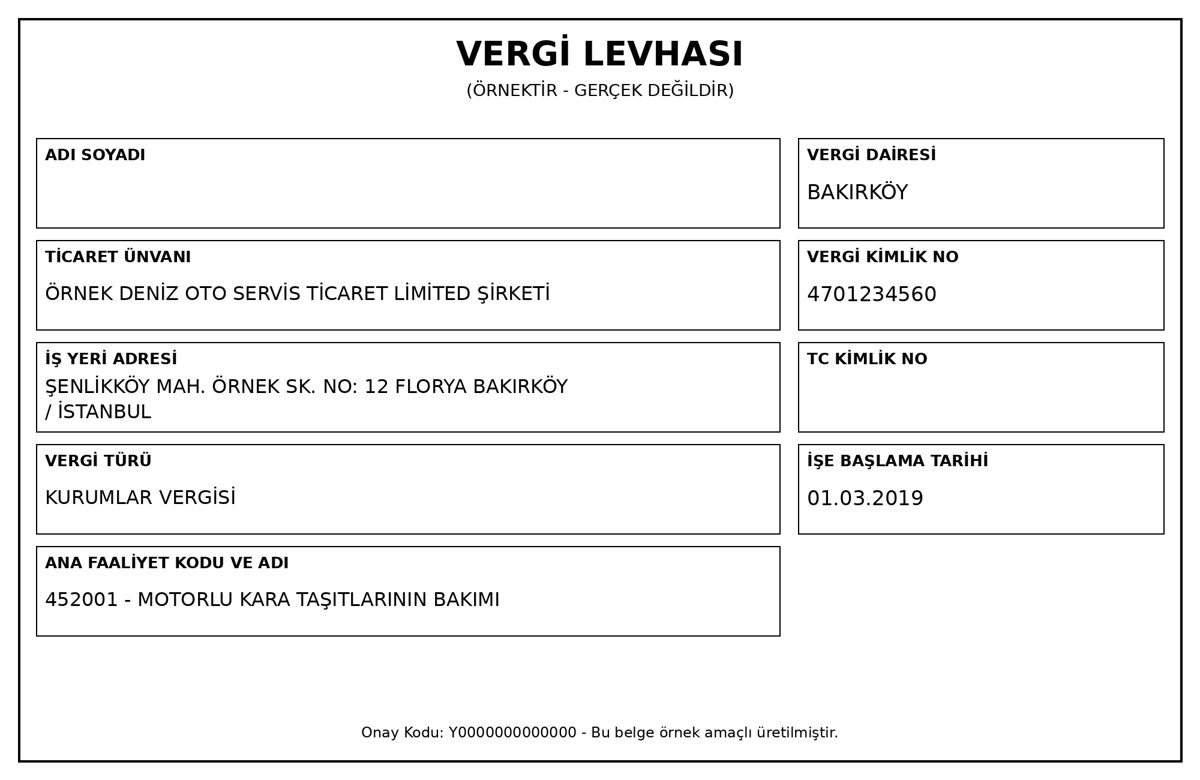
Vergi levhasını tarama ana ekrandaki “Vergi levhası / evrak tara” düğmesiyle başlar. Telefonun kamera uygulaması açılır; belgeyi düz bir zemine koyup gölge düşürmeden, yazılar ekranı dolduracak kadar yakından çekin. Galerideki bir fotoğrafı seçebilir ya da WhatsApp’tan gelen bir görseli “Paylaş → Arşiv Fatura Mobil” ile doğrudan gönderebilirsiniz.
Metin okunduktan sonra fatura formu dolu gelir. Etiketinden okunan ve sağlaması tutan alanlar beyaz, tahminle bulunan alanlar sarı görünür. Sarı alanı kontrol edip düzelttiğinizde rengi normale döner. VKN 10 haneliyse alıcı şirket kabul edilir ve unvan alanı kullanılır; TCKN 11 haneliyse gerçek kişi kabul edilir, ad ve soyad ayrı alanlara yazılır. Numara sağlaması tutmazsa altında kırmızı uyarı çıkar. Formda ülke ve pasaport alanı da vardır; yurt dışı alıcı için ülkeyi seçmeniz yeterlidir.
“GİB’den alıcı bilgisini getir” düğmesi, vergi numarasıyla GİB’in sicil/MERNİS kaydını sorgular ve resmî unvanı ve vergi dairesini forma yazar. Okunan ham metni görmek ve düzeltmek için “Taranan metni göster” bölümünü açabilir, düzelttikten sonra “yeniden ayıkla” diyebilirsiniz. Firmanın kayıtlı olup olmadığını genel olarak merak ediyorsanız firma sorgulama rehberimize de bakabilirsiniz.
6- Sık kullanılan alıcılar
Taslak açtığınız ya da kestiğiniz her alıcı telefonda sık kullanılanlar listesine girer: unvan ya da ad soyad, VKN/TCKN, vergi dairesi, adres, ülke, kaç kez ve en son ne zaman fatura kesildiği. Liste, sıklık ile yeniliği birlikte tartan bir puanla sıralanır (adet × 0,5gün/30, son yedi günde kesilene ek puan): her ay eski alıcının puanı yarıya iner, bu hafta çalıştığınız müşteri öne çıkar.
Yeni fatura formunda alıcı alanının üstünde ilk üç alıcı görünür; “Daha fazla göster” ile 8, 20 ve tümüne genişler. VKN, unvan, ad ya da soyad alanına ilk harfi yazdığınız anda liste yazdığınıza göre süzülür (başlangıç ve kelime içi eşleşme), dokununca bütün alanlar dolar. Han paneli hesabı bağlıysa Ayarlar’daki “Panelden sık kullanılanları çek” düğmesi panelin listesini telefondakiyle birleştirir. Liste yalnız telefonunuzda tutulur; Ayarlar’dan silinebilir.
7- Ürün/hizmet satırı, KDV ve toplam
Formun “Ürün / hizmet” bölümünde hazır şablonlara dokunarak satır ekleyebilir ya da boş satıra açıklamayı yazabilirsiniz. Her satırda miktar, birim (adet, saat, gün, ay, kg, litre, metre, m², kWh), birim fiyat ve KDV oranı bulunur. “Fiyat KDV dahil” işaretliyse girdiğiniz tutardan KDV hariç birim fiyat kuruşa yuvarlanarak hesaplanır; örneğin %20 KDV dahil 700 TL, 583,33 TL + 116,67 TL KDV olarak faturaya yazılır.
Hesapta satır tutarı miktar × birim fiyat, satır KDV’si satır tutarı × oran olarak ayrı ayrı yuvarlanır, toplamlar satırların toplamıdır. Elle kontrol etmek isterseniz KDV hesaplama aracını, tevkifatlı işlerde KDV tevkifatı hesaplama sayfasını kullanabilirsiniz (uygulama şu an tevkifatlı fatura düzenlemez). Serbest meslek ve kira ödemelerindeki kesinti için stopaj hesaplama, sözleşmelerde damga vergisi hesaplama rehberleri işinize yarar.
Şablonları Ayarlar ekranından düzenleyebilir, yenisini ekleyebilir ya da uzun basarak silebilirsiniz. Fatura tarihi varsayılan olarak bugündür; gerekirse tarih düğmesinden değiştirin.
8- GİB’de taslak oluşturma ve SMS ile onay
GİB’de TASLAK oluştur düğmesine bastığınızda alıcı, satırlar ve toplamdan oluşan bir özet gösterilir. Onaylarsanız uygulama telefonunuzdan e-Arşiv Portal’a giriş yapar, taslağı oluşturur, faturanın ETTN numarasını listeden bulur ve çıkış yapar. Bu aşamada fatura kesilmemiştir; GİB’de “Onaylanmadı” durumundaki bir taslaktır ve silinebilir.
Faturayı kesmek için “SMS ile onayla”ya basın. Uygulama önce bunun geri alınamaz bir işlem olduğunu söyler; onaylarsanız GİB’de kayıtlı cep telefonunuza SMS şifresi gönderilir. GİB’in şifresi harf ve rakamlardan oluşur (örneğin YDVY2R); yanındaki B ile başlayan işlem referansını yazmayın. Şifreyi girip “Onayla ve faturayı kes”e dokunduğunuzda seçili taslaklar imzalanır ve belge numarası alır. Şifreyi girmezseniz ya da 10 dakika geçerse oturum kapatılır, fatura kesilmez. Kesilmiş bir faturanın iptali yalnız GİB portalındaki iptal/itiraz süreciyle yapılabilir.
“GİB’deki faturalar” ekranı bugün, son 7 gün ya da son 30 gündeki belgeleri listeler. Buradan birden çok taslağı seçip tek SMS ile onaylayabilir, faturanın GİB görüntüsünü açıp yazdırabilir veya PDF olarak kaydedebilirsiniz. Vergi borcunuzu ayrıca takip etmek için vergi borcu sorgulama, geciken ödemelerin maliyeti için gecikme zammı hesaplama sayfalarımıza bakabilirsiniz.
9- Gizlilik ve güvenlik
- Fotoğraf ve okunan metin yalnız telefonda işlenir; sorgu.co dahil hiçbir sunucuya gönderilmez. Çekilen fotoğraf okuma biter bitmez uygulamanın geçici klasöründen silinir. Kimlik ve pasaport fotoğrafları ile ham OCR metni hiç saklanmaz; yalnız ayıklanan alanlar, siz taslak oluşturursanız, geçmişe ve sık kullanılanlara yazılır.
- GİB kullanıcı kodu ve şifresi, Android Keystore’da üretilen ve telefondan dışarı çıkarılamayan bir anahtarla (AES-GCM) şifrelenip yalnız bu telefonda saklanır. Uygulama yedeklemeye kapalıdır.
- Ağ bağlantısı
earsivportal.efatura.gov.tr(isterseniz test portalı) adresine şifreli (HTTPS) yapılır. Han paneli hesabını bağlarsanız yalnızhanotoyikama.comile konuşulur ve oraya telefon numaranız, WhatsApp kodu ve cihaz adı gider; GİB bilgileri ve fatura içeriği gitmez. Bağlamazsanız hanotoyikama.com’a hiç bağlanılmaz. - Uygulamada reklam, analiz ya da takip kitaplığı yoktur; metin tanıma kitaplığının (Google ML Kit) Google’a anonim kullanım günlüğü gönderen bileşeni de uygulamadan çıkarılmıştır.
- Oluşturduğunuz taslakların kısa listesi (alıcı adı, tutar, durum, varsa ürün fotoğrafı) ve sık kullanılan alıcılar yalnız telefonunuzda tutulur; Ayarlar’dan tek dokunuşla silinir.
- Fatura kesme yetkisi uygulamada değil, sizdedir: GİB’in SMS şifresi olmadan hiçbir taslak onaylanamaz.
Genel gizlilik ilkelerimiz için gizlilik politikası sayfamıza, veri silme talepleri için veri silme sayfamıza bakabilirsiniz. Diğer araçlarımız sorgu.co ana sayfasında.
Sürüm geçmişi
- 1.1.0 (9 Ekim 2026): Hızlı bireysel fatura (kimlik kartı / pasaport okutma, ülke ve pasaport numarası, ürün fotoğrafı, tek dokunuş KDV); ilk açılış kurulum ekranı ve isteğe bağlı Han paneli hesabı (WhatsApp koduyla, cihaz hatırlanır); sık kullanılan alıcılar kartı; formda ülke/pasaport alanları; geri tuşu düzeltmeleri (forma dönüşte yazılanlar korunur, GİB bilgisi yokken Ayarlar döngüsü yok, paylaşımla açılan taramada geri gönderen uygulamaya döner).
- 1.0.1 (9 Ekim 2026): GİB SMS şifresinin harf+rakam olabilmesi; geri tuşu önceki ekrana döner.
- 1.0 (9 Ekim 2026): ilk sürüm — vergi levhası tarama, alıcı ayıklama, GİB taslağı, listeleme, görüntüleme, SMS onayı.
Sıkça sorulan sorular
Arşiv Fatura Mobil faturayı kendiliğinden keser mi?
Hayır. Uygulama yalnız taslak oluşturur. Faturanın kesilmesi için GİB’in kayıtlı telefonunuza gönderdiği SMS şifresini sizin girmeniz gerekir.
Kimlik ya da pasaport fotoğrafı saklanıyor mu?
Hayır. Fotoğraf telefonda okunur, okuma biter bitmez silinir; ham metin tutulmaz. Yalnız TCKN/pasaport numarası, ad, soyad ve ülke alanları forma yazılır ve siz taslak oluşturursanız geçmişe kaydedilir.
Yabancı müşteriye fatura kesebilir miyim?
Evet. Ülkeyi GİB listesinden seçin; uygulama VKN/TCKN alanına GİB kuralı olan 2222222222 değerini yazar, pasaport numarasını fatura notuna ekler. İlk yabancı alıcıda taslağı GİB görüntüsünden kontrol etmenizi öneririz.
WhatsApp ile giriş herkese açık mı?
Hayır. Yalnız hanotoyikama.com yönetim panelinde telefonu kayıtlı kullanıcılar bağlanabilir; bir üyelik ya da kayıt akışı yoktur. Hesap olmadan da uygulamanın tüm özellikleri çalışır.
Hangi belgeleri tarayabilirim?
Vergi levhası, şirket kaşesi, antetli kâğıt, sözleşme, kartvizit ya da unvan, vergi numarası ve adresin yazdığı herhangi bir belge; bireysel müşteride kimlik kartı ve pasaport. Okunan her alanı kaydetmeden önce kontrol edin.
İnternetsiz çalışır mı?
Tarama ve hesaplama internetsiz çalışır. GİB’de taslak oluşturmak, listelemek ve onaylamak için internet gerekir.
GİB girişinde “kimlik doğrulanamadı” hatası alıyorum, neden?
Çoğunlukla başka bir yerde açık kalmış GİB oturumundan kaynaklanır. e-Arşiv Portal ve Dijital Vergi Dairesi oturumlarını güvenli çıkışla kapatıp birkaç dakika sonra yeniden deneyin; kullanıcı kodunu ve şifreyi de kontrol edin.
iPhone sürümü var mı?
Şu an yalnız Android APK olarak sunuluyor.
Uygulama ücretli mi?
Hayır, ücretsizdir ve reklam içermez.