
Hız testi, internet bağlantınızın indirme ve yükleme hızını, gecikmesini (ping) ve jitter değerini ölçen bir araçtır. Aşağıdaki internet hız testi, ölçümü tarayıcınızdan size en yakın Cloudflare veri merkezine yapar, bağlandığınız sunucuyu gösterir ve hiçbir sonucu kaydetmez.
Düğmeye basın; indirme, yükleme ve gecikme sırayla ölçülür.
Ölçüm, tarayıcınızdan Cloudflare’in size en yakın veri merkezine dosya indirip yükleyerek yapılır; hangi sunucuya bağlandığınız sonuçla birlikte gösterilir. Sonuçlar sunucumuza gönderilmez ve kaydedilmez. Hızlı bağlantılarda test birkaç yüz MB veri aktarabilir; mobil veride kotanızı göz önünde bulundurun. Wi-Fi yerine kabloyla ölçüm, hattınızın gerçek kapasitesine daha yakın sonuç verir.
1. Hız testi nedir, neyi ölçer?
Bir internet hız testi, bağlantınızın belirli bir anda gerçekte ne kadar veri taşıyabildiğini ölçer. Servis sağlayıcınızın paketinde yazan hız, hattın en yüksek kapasitesidir; hız testi ise o anki gerçek değeri gösterir. Bu yüzden paketinizden aldığınız hizmeti kontrol etmenin, Wi-Fi sorunlarını bulmanın ve modem değişikliğinin işe yarayıp yaramadığını görmenin en pratik yoludur.
Bu sayfadaki araç beş değer verir:
- İndirme hızı (Mbps): internetten cihazınıza veri gelme hızı. Video izleme, dosya indirme ve web sayfalarının açılması bu değere bağlıdır.
- Yükleme hızı (Mbps): cihazınızdan internete veri gönderme hızı. Görüntülü görüşme, buluta yedekleme ve canlı yayın bu değere bağlıdır.
- Gecikme (ms): bağlantı boştayken bir isteğin sunucuya gidip dönme süresi; günlük dilde ping denir.
- Jitter (ms): art arda ölçülen gecikmelerin birbirinden ne kadar saptığı. Değer büyüdükçe bağlantı kararsızlaşır.
- Yük altında gecikme (ms): indirme sürerken ölçülen gecikme. Hat doluyken tepki süresinin ne kadar uzadığını gösterir.
Yalnız gecikmeyi ayrıntılı ölçmek, birkaç farklı hedefe ping atmak istiyorsanız ping testi aracını kullanabilirsiniz. İnternete hangi adresten çıktığınızı görmek için IP adresim sayfasına bakabilirsiniz.
2. Hız testi nasıl yapılır?
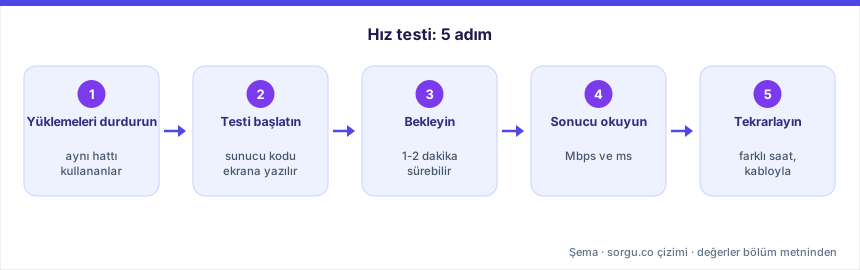
Ölçüm için bir şey kurmanız ya da üye olmanız gerekmez. Adımlar şunlardır:
- Diğer yüklemeleri durdurun. Aynı hattı kullanan dizi, oyun güncellemesi ya da bulut yedeklemesi sonucu düşürür.
- “Hız testini başlat” düğmesine basın. Araç önce bağlanacağı Cloudflare sunucusunu belirler ve kodunu ekrana yazar.
- Ölçümün bitmesini bekleyin. Gecikme, indirme ve yükleme sırayla ölçülür; değerler ölçüm sürerken güncellenir. Test bağlantınıza göre 1-2 dakika sürebilir.
- Sonuçları okuyun. İndirme ve yükleme Mbps, gecikme ve jitter milisaniye (ms) cinsinden gösterilir.
- Gerekirse tekrarlayın. “Yeniden ölç” düğmesiyle farklı saatlerde ya da kabloyla bağlıyken yeni ölçüm alıp karşılaştırın.
Araç, Cloudflare’in açık kaynaklı ve MIT lisanslı speedtest kütüphanesini kullanır. Kütüphane küçük dosyalarla başlar; istekler 1 saniyeden kısa sürüyorsa bir sonraki aşamada daha büyük dosyalara geçer. Böylece yavaş hatlarda gereksiz veri harcanmaz, hızlı hatlarda ise ölçüm hattı dolduracak kadar uzun sürer.
3. Hız testi sonuçları nasıl okunur?
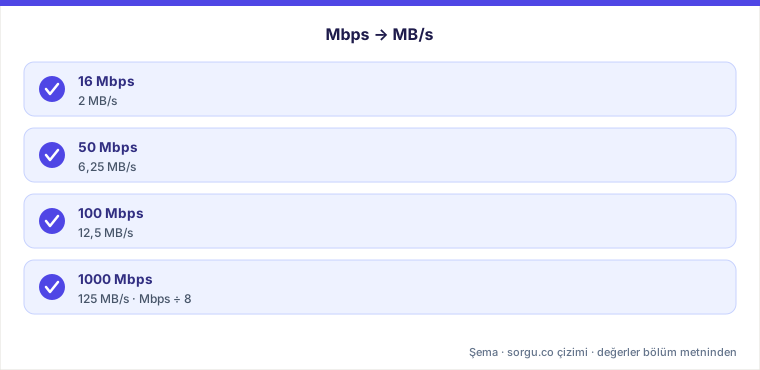
Hız testi sonuçları bit cinsinden verilir: Mbps, saniyede megabit demektir. İndirme programları ve tarayıcılar ise çoğu zaman MB/s (saniyede megabayt) gösterir. 1 bayt 8 bit olduğu için Mbps değerini 8’e bölerek MB/s değerini bulursunuz:
| Hız testi sonucu | En iyi durumda indirme |
| 16 Mbps | 2 MB/s |
| 50 Mbps | 6,25 MB/s |
| 100 Mbps | 12,5 MB/s |
| 1000 Mbps | 125 MB/s |
Bu hesapla indirme süresini de kestirebilirsiniz. 1 GB’lık bir dosya 8.000 megabittir; 100 Mbps hızda en iyi durumda 80 saniyede, 1000 Mbps hızda 8 saniyede iner. Gerçek süre, karşı sunucunun hızına ve hattaki diğer kullanıma göre biraz daha uzun olur.
İndirme ve yükleme hızlarının farklı çıkması normaldir. Pek çok ev aboneliği asimetrik tanımlanır: indirme hızı yükleme hızından yüksektir, çünkü evde gelen veri gönderilenden fazladır. Paketinizin yükleme hızını sözleşmenizden ya da servis sağlayıcınızın müşteri panelinden öğrenip ölçüm sonucunu bu değerle karşılaştırın. Simetrik tanımlanan fiber paketlerde ise iki değerin birbirine yakın çıkması beklenir.
Gecikme ve jitter milisaniyeyle ölçülür ve düşük olması iyidir. Boştaki gecikme ile yük altındaki gecikme arasındaki fark özellikle önemlidir: fark büyükse, evde biri dosya indirirken çevrim içi oyunda ya da görüntülü görüşmede takılma yaşanır. Bu durum çoğunlukla modemin kuyruk yönetimiyle ilgilidir. Cloudflare bu değerleri kullanım senaryolarına göre puanlayan AIM yöntemini de yayımlar.
Görüntülü görüşme kalitesini ses ve görüntü tarafında da sınamak isterseniz kamera testi ve mikrofon testi araçlarını kullanabilirsiniz.
4. Ölçüm hangi sunucuya yapılıyor?
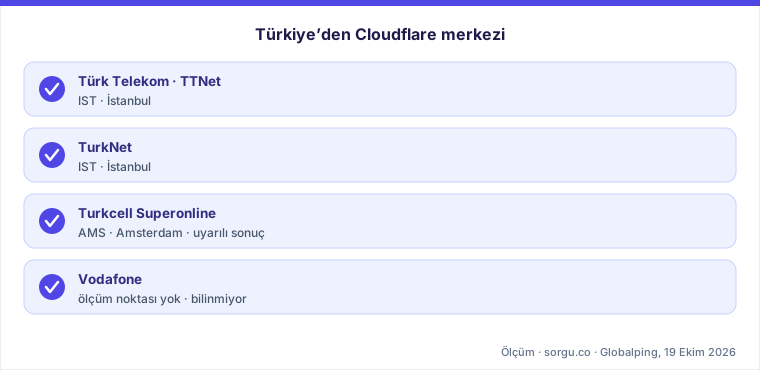
Ölçüm, tarayıcınızdan Cloudflare’in size en yakın veri merkezine yapılır. Hangi merkeze bağlandığınızı servis sağlayıcınızın yönlendirmesi belirler; araç bu merkezin kodunu (örneğin IST = İstanbul, AMS = Amsterdam, FRA = Frankfurt) sonuçla birlikte gösterir.
sorgu.co olarak 19 Ekim 2026’da Globalping ağının Türkiye’deki ölçüm noktalarından Cloudflare’e hangi merkezden bağlanıldığını ölçtük. Türk Telekom, TTNet ve TurkNet noktaları İstanbul (IST) merkezine bağlandı; Turkcell Superonline noktaları ise Amsterdam (AMS) merkezine yönlendirildi. Vodafone için ölçüm noktası bulunamadı, bu yüzden Vodafone’un yönlendirmesi bilinmiyor.
Türkiye’den bağlanıp yurt dışındaki bir merkeze düşerseniz araç sonucu bir uyarıyla gösterir. Uzak bir sunucuya yapılan ölçümde gecikme doğal olarak daha yüksek çıkar ve hız da Türkiye içindeki bir sunucuya göre düşük görünebilir. Bu durum hattınızın arızalı olduğu anlamına gelmez; servis sağlayıcınızın trafiği nereden geçirdiğini gösterir.
Bir alan adının hangi sunuculara yönlendiğini merak ediyorsanız DNS sorgulama aracıyla kayıtlarını görebilirsiniz.
5. İnternet hızı neden düşük çıkar?
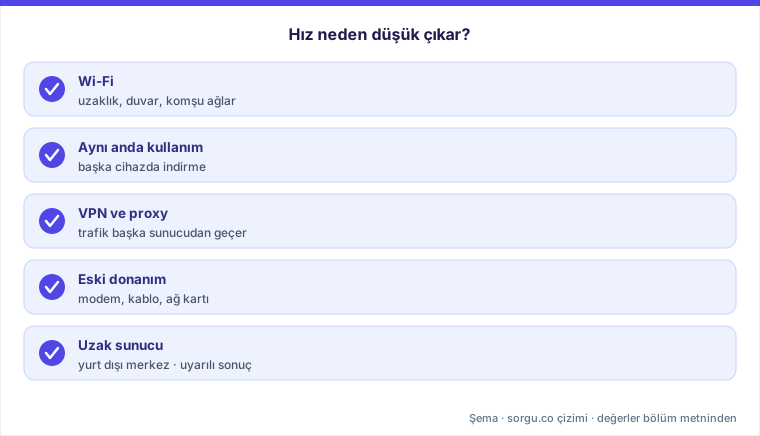
Hız testinde paketinizdeki hızı göremiyorsanız sebep çoğu zaman hattın kendisi değildir. En sık karşılaşılan sebepler şunlardır:
- Wi-Fi: kablosuz bağlantı; modeme uzaklık, duvarlar, komşu ağlar ve cihazın Wi-Fi kartı yüzünden hattın tamamını taşıyamayabilir.
- Aynı anda kullanım: evdeki başka bir cihazda süren indirme, güncelleme ya da yayın hattı paylaşır.
- VPN ve proxy: trafiğiniz önce başka bir sunucuya gittiği için hız düşer, gecikme artar.
- Eski donanım: eski bir modem, yıpranmış ethernet kablosu ya da bilgisayarın ağ kartı hattın gerisinde kalabilir.
- Yoğun saatler: akşam saatlerinde servis sağlayıcının altyapısı daha yoğun olabilir.
- Uzak ölçüm sunucusu: bağlantınız yurt dışındaki bir merkeze yönlendiriliyorsa sonuç düşük görünebilir.
Yavaş hatta büyük dosya göndermek zorundaysanız dosyayı küçültmek süreyi kısaltır: belgeler için PDF küçültme, fotoğraflar için fotoğraf boyutu küçültme araçlarını kullanabilirsiniz.
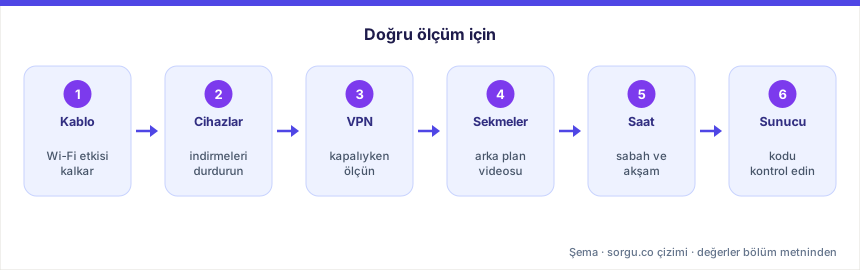
6. Doğru ölçüm için 6 ipucu
Tek bir ölçüm, bağlantınız hakkında kesin bir şey söylemez. Daha güvenilir sonuç için şu ipuçlarını uygulayın:
- Kabloyla ölçün. Bilgisayarı ethernet kablosuyla modeme bağlamak, Wi-Fi’nin etkisini ortadan kaldırır ve hattın gerçek kapasitesine en yakın sonucu verir.
- Diğer cihazları susturun. Telefon, televizyon ve oyun konsolundaki indirmeleri ölçüm süresince durdurun.
- VPN’i kapatın. Hattınızı ölçmek istiyorsanız VPN kapalıyken test edin.
- Tarayıcıdaki diğer sekmeleri kapatın. Arka planda video oynatan bir sekme sonucu düşürür.
- Farklı saatlerde tekrarlayın. Sabah ve akşam aldığınız ölçümleri karşılaştırmak, yoğunluk kaynaklı düşüşü gösterir.
- Sunucu koduna bakın. Sonuç düşükse ve araç yurt dışı bir merkez gösteriyorsa, düşüşün bir kısmı uzaklıktan kaynaklanır.
Sorun Wi-Fi’de mi, hatta mı anlamak için aynı cihazda önce kabloyla, sonra Wi-Fi ile ölçüm alın. Kabloda sonuç iyi, Wi-Fi’de kötüyse sorun kablosuz ağdadır; ikisinde de kötüyse servis sağlayıcınızla görüşmeden önce ölçüm sonuçlarınızı not edin. Sonuçları tarih, saat, bağlantı türü (kablo ya da Wi-Fi) ve araçta görünen sunucu koduyla birlikte kaydetmek, arıza bildiriminde somut veri sunmanızı sağlar.
7. Ölçüm verileriniz nereye gidiyor?
Ölçüm sırasında tarayıcınız Cloudflare’in hız testi sunucusundan dosya indirir ve ona dosya yükler. Bu istekler doğrudan Cloudflare’e gider; sorgu.co sunucusu ölçüm verisini görmez, sonuçlarınızı almaz ve kaydetmez.
Kullandığımız kütüphane, ölçüm bitince sonuçları istatistik için Cloudflare’e gönderme özelliğine sahiptir; araçta bu özellik kapalıdır. Bununla birlikte, her internet isteğinde olduğu gibi Cloudflare bağlantı kurduğunuz IP adresini görür. Cloudflare’in bu verileri nasıl işlediğini Cloudflare gizlilik politikasında okuyabilirsiniz; sitemizin genel kuralları gizlilik politikası sayfasındadır.
Araç paket kaybını ölçmez. Bu ölçüm ayrı bir aktarım sunucusu ve kimlik bilgisi gerektirdiği için kapsam dışında bırakıldı; sonuçta paket kaybı yerine jitter ve yük altında gecikme değerleri bağlantının kararlılığı hakkında fikir verir.
8. Sık sorulan sorular
Hız testi ne kadar sürer?
Bağlantınıza göre genellikle 1-2 dakika sürer. Araç küçük dosyalarla başlar, bağlantı hızlıysa dosya boyutunu büyütür; hızlı hatlarda daha büyük dosyalar aktarıldığı için test biraz uzar. Ölçüm bitene kadar sayfayı kapatmayın.
Mbps ile MB/s arasındaki fark nedir?
Mbps saniyedeki megabit, MB/s saniyedeki megabayt sayısıdır. 1 bayt 8 bit olduğu için Mbps değerini 8’e bölerek MB/s bulursunuz: 100 Mbps bir bağlantı en iyi durumda saniyede 12,5 MB indirir.
Ping (gecikme) kaç olmalı?
Gecikme ne kadar düşükse bağlantı o kadar çabuk tepki verir. Bu araç gecikmeyi hem boşta hem de indirme sırasında (yük altında) ölçer; iki değer arasındaki büyük fark, hat doluyken oyun ve görüntülü görüşmenin takılabileceğini gösterir.
Hız testi neden taahhüt edilen hızdan düşük çıkıyor?
En sık sebepler Wi-Fi bağlantısı, aynı anda çalışan başka indirmeler, VPN, eski bir modem ya da kablo ve ölçüm sunucusunun yurt dışında olmasıdır. Kabloyla, diğer cihazlar kapalıyken ve farklı saatlerde birkaç kez ölçerek sebebi daraltabilirsiniz.
Hız testi mobil veriden kota harcar mı?
Evet. Ölçüm gerçek dosya indirip yükleyerek yapıldığı için hızlı bağlantılarda birkaç yüz MB veri aktarılabilir. Mobil veride ölçüm yapacaksanız kotanızı göz önünde bulundurun.
Sonuçlarım kaydediliyor mu?
Hayır. Sonuçlar sorgu.co sunucusuna gönderilmez ve kaydedilmez. Ölçüm istekleri doğrudan Cloudflare’in veri merkezine gider; araç, Cloudflare’in isteğe bağlı sonuç kaydı özelliğini kapalı tutar.
Diğer cihaz testleri: ses testi · klavye testi · ekran kaydı alma