
Video dönüştürücü, elinizdeki MP4, MOV, MKV ya da WebM videoyu tarayıcınızda MP4 veya WebM biçimine çevirir. Dosyanızı seçin, çıkış biçimini, çözünürlüğü ve kaliteyi belirleyip Dönüştür‘e basın; bittiğinde Videoyu indir düğmesi çıkar. Video sunucuya yüklenmez, dönüşüm video süresi kadar sürer. Çözünürlüğü düşürerek aracı video küçültme / sıkıştırma için de kullanabilirsiniz.
Dönüşüm video süresi kadar sürer; bu sürede video sesli oynar.
Videonuz sunucumuza yüklenmez; dönüşüm bu sekmede yapılır. Bilgisayar tarayıcısı önerilir.
1. Video dönüştürücü nedir, ne işe yarar?
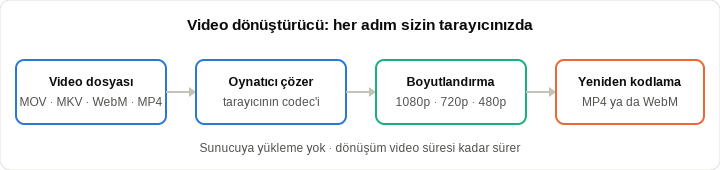
Bir video dosyası iki katmandan oluşur: görüntüyü ve sesi sıkıştıran kodek ile bu iki izi tek dosyada taşıyan kap (MP4, WebM, MOV, MKV). Bir cihazın ya da sitenin videonuzu açmaması çoğu zaman kap ya da kodek uyumsuzluğundan kaynaklanır. Video dönüştürücü videoyu çözer, seçtiğiniz kodekle yeniden kodlar ve yeni bir kaba yazar. Böylece telefonda açılmayan bir kaydı paylaşılabilir MP4’e çevirebilir, bir web sitesine koyacağınız klibi WebM yapabilir ya da büyük bir dosyayı daha düşük çözünürlükte kaydedip küçültebilirsiniz.
Bu araç dönüşümü sunucuda değil, tarayıcınızın kendi oynatıcısı ve kayıt arayüzüyle yapar. Kayıt için tarayıcıların ortak MediaRecorder arayüzü kullanılır; tarayıcınızın bu arayüzü destekleyip desteklemediğini Can I use tablosundan görebilirsiniz. Videonuz cihazınızdan çıkmadığı için kişisel kayıtlarınızı da gönül rahatlığıyla dönüştürebilirsiniz.
2. Video nasıl dönüştürülür? Adım adım
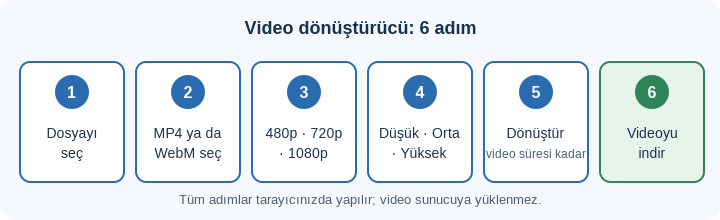
- Dosyayı seçin. Sayfanın üstündeki araçta video dosyanızı seçin. Dosya yalnız tarayıcınızda açılır.
- Çıkış biçimini belirleyin. Paylaşmak ve telefonda izlemek için MP4’ü, web sitesinde yayınlamak için WebM’i seçin. Tarayıcınızın üretemediği biçim listede “bu tarayıcıda yok” diye pasif görünür.
- Çözünürlüğü seçin. 480p, 720p ve 1080p seçenekleri vardır. Kaynaktan büyük çözünürlük seçerseniz video büyütülmez, kendi boyutunda kalır.
- Kaliteyi seçin. Düşük, Orta ve Yüksek ayarları hedef bit hızını, dolayısıyla dosya boyutunu belirler.
- Dönüştür’e basın. Video baştan sona oynatılarak yeniden kodlanır. Bu sürede sekmeyi açık tutun; sekmeyi kapatırsanız işlem durur.
- Videoyu indirin. İşlem bitince çıkan Videoyu indir düğmesiyle yeni dosyayı cihazınıza kaydedin.
Uzun bir videonun yalnız bir bölümüne ihtiyacınız varsa önce video kesme aracıyla o bölümü ayırın, sonra dönüştürün. Böylece dönüşüm süresi de kısalır.
3. Hangi biçimi seçmeliyim: MP4 mü WebM mi?
MP4 görüntüyü H.264 ile kodlar; WhatsApp, Instagram, telefon galerisi ve akıllı TV’lerin neredeyse tamamı bu görüntü kodeğini tanır. WebM ise VP9 kullanır ve web sitelerinde, tarayıcıda oynatma için idealdir. Her iki biçimde de ses Opus ile kodlanır. Tarayıcınızın desteklemediği biçim listede “bu tarayıcıda yok” diye pasif görünür.
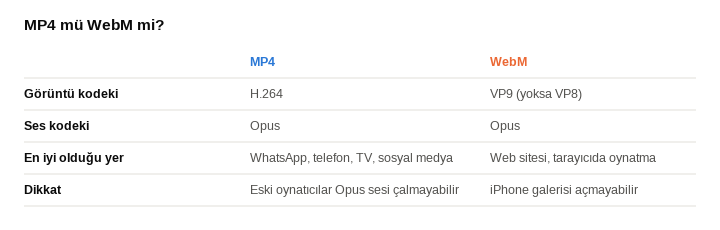
| Özellik | MP4 | WebM |
|---|---|---|
| Görüntü kodeği | H.264 | VP9 |
| Ses kodeği (bu araçta) | Opus | Opus |
| En uygun kullanım | Mesajlaşma, sosyal medya, telefon ve TV | Web sitesi ve tarayıcıda oynatma |
Kararsız kaldığınızda MP4 seçin: alıcının hangi cihazı kullandığını bilmediğiniz durumlarda en az sorun çıkaran biçimdir. WebM’i, videoyu kendi sitenize gömecekseniz ya da yalnız tarayıcıda oynatılacağını biliyorsanız tercih edin.
4. Çözünürlük, kalite ve dosya boyutu
Araç, seçtiğiniz çözünürlüğe göre bir hedef bit hızı belirler; dosya boyutu da buna bağlıdır. 1080p ve “Orta” kalitede hedef 5 Mbps’tir, bu da 1 dakikalık video için yaklaşık 36,5 MB eder. Aynı video 720p’de yaklaşık 16,7 MB’a, 480p “Düşük” ayarda yaklaşık 6,2 MB’a iner. Kaynaktan büyük çözünürlük seçilirse video büyütülmez, kendi boyutunda kalır.
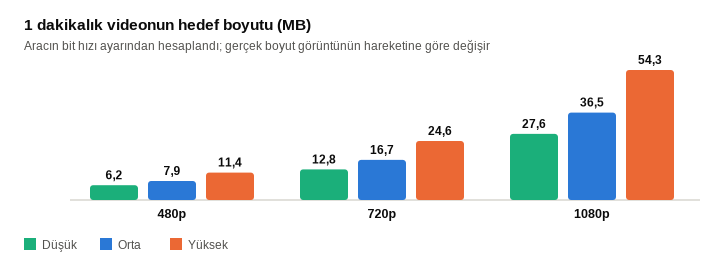
| Çözünürlük | Düşük | Orta | Yüksek |
|---|---|---|---|
| 480p (852×480) | 0,7 Mbps · ~6,2 MB | 1 Mbps · ~7,9 MB | 1,5 Mbps · ~11,4 MB |
| 720p (1280×720) | 1,7 Mbps · ~12,8 MB | 2,2 Mbps · ~16,7 MB | 3,3 Mbps · ~24,6 MB |
| 1080p (1920×1080) | 3,7 Mbps · ~27,6 MB | 5 Mbps · ~36,5 MB | 7,5 Mbps · ~54,3 MB |
Tablodaki boyutlar 1 dakika içindir; videonuzun süresiyle çarparak tahmini boyutu bulabilirsiniz. Örneğin 720p “Orta” ayarda 3 dakikalık bir video yaklaşık 3 × 16,7 = 50 MB civarında çıkar. Dosyayı küçültmenin en etkili yolu çözünürlüğü bir basamak düşürmektir; kaliteyi düşürmek de boyutu azaltır ama hızlı hareketli sahnelerde bloklanma görülebilir. Fotoğraflar için aynı işi fotoğraf boyutu küçültme aracı yapar.
5. Hangi videolar dönüştürülebilir?
Araç, tarayıcınızın oynatabildiği her videoyu dönüştürebilir. Pratikte bu, MP4 ve WebM dosyalarının yanında tarayıcının çözebildiği kodekleri taşıyan MOV ve MKV dosyaları demektir. Belirleyici olan dosya uzantısı değil, içindeki kodektir: aynı “.mov” uzantısı bir telefonda H.264, başka bir telefonda HEVC (H.265) taşıyabilir.
Yeni iPhone’lar varsayılan olarak HEVC ile kaydeder ve bu kodek her tarayıcıda açılmaz. Apple’ın HEVC ortamlarını kullanma sayfası, bu biçimin hangi cihaz ve yazılımlarda açıldığını anlatır. Dosyanız açılmazsa araç sizi uyarır; Safari’de denemek ya da iPhone’da Ayarlar > Kamera > Formatlar bölümünden “En Uyumlu”yu seçip yeniden çekmek sorunu çözer. Ekranınızı kaydedip video yapmak istiyorsanız ekran kaydı alma aracı Chrome, Edge ve Firefox’ta kaydı WebM olarak indirir; o dosyayı da bu araçla MP4’e çevirebilirsiniz.
6. Dönüştürücünün sınırları
Araç videoyu tarayıcının kendi oynatıcısıyla çözüp yeniden kodladığı için üç sınırı vardır. Birincisi süre: dönüşüm gerçek zamanlıdır, video baştan sona oynatılır. İkincisi açılabilirlik: tarayıcınızın oynatamadığı bir dosya (örneğin bazı tarayıcılarda HEVC kodekli iPhone MOV’ları) dönüştürülemez; araç bu durumda sizi uyarır. Üçüncüsü ses kodeki: MP4 çıktısında ses AAC değil Opus olur.
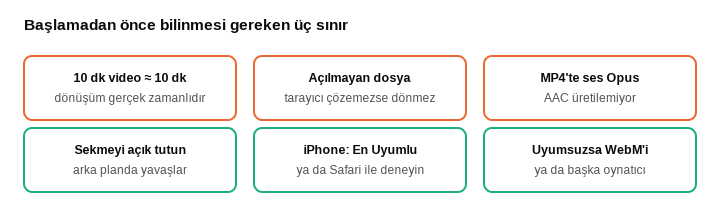
Opus sesli MP4 dosyaları güncel tarayıcılarda ve VLC oynatıcısında sorunsuz oynar. Bazı eski oynatıcılarda ya da telefon galerilerinde görüntü gelip ses gelmezse sorun dosyada değil, oynatıcının Opus desteğindedir. Çok uzun ve yüksek çözünürlüklü videolarda çıktı dönüşüm boyunca bellekte tutulduğu için cihazınız zorlanabilir; böyle durumlarda videoyu parçalara ayırıp dönüştürmek daha güvenlidir.
7. Videonuzla yapabileceğiniz diğer işlemler
Video dönüştürücü bir video iş akışının yalnız bir adımıdır. Aynı şekilde tarayıcınızda, dosya yüklemeden çalışan diğer araçlarımız:
- Video birleştirme: birden fazla klibi sırayla tek dosyada toplar.
- MP4’ten MP3’e dönüştürme: videodan yalnız ses izini çıkarır.
- MP3 kesme: çıkardığınız sesin istediğiniz bölümünü ayırır.
- GIF yapma: kısa bir video parçasından hareketli GIF üretir.
- Kamera testi ve ses kaydedici: kayıttan önce kameranızı ve mikrofonunuzu dener.
8. Sık sorulan sorular
Videom sunucuya yükleniyor mu?
Hayır. Dosya tarayıcınızda açılır ve yine tarayıcınızda yeniden kodlanır; sunucumuza hiçbir video verisi gönderilmez. Bu yüzden özel videolarınızı da güvenle çevirebilirsiniz.
Dönüştürme neden videonun süresi kadar sürüyor?
Araç videoyu tarayıcının oynatıcısında baştan sona oynatıp aynı anda kaydeder. Hızlandırmak sesi bozacağı için oynatma normal hızda yapılır: 5 dakikalık video yaklaşık 5 dakikada dönüşür. Bu sürede sekmeyi açık tutun.
MOV (iPhone) videomu MP4’e çevirebilir miyim?
Tarayıcınız o MOV dosyasını oynatabiliyorsa evet. Yeni iPhone’lar varsayılan olarak HEVC (H.265) kaydeder ve bu kodek her tarayıcıda açılmaz; araç bu durumda uyarı verir. Safari’de deneyin ya da iPhone’da Ayarlar > Kamera > Formatlar bölümünden “En Uyumlu”yu seçerek çekin.
MP4 çıktısındaki ses neden Opus?
Tarayıcıların kayıt arayüzü MP4 içinde AAC sesi üretemiyor, Opus üretebiliyor. VLC ve güncel tarayıcılar Opus sesli MP4’ü oynatır; bazı telefon galerilerinde ya da eski oynatıcılarda ses çıkmazsa VLC gibi başka bir oynatıcı deneyin.
Videoyu küçültmek için ne seçmeliyim?
Çözünürlüğü düşürmek dosyayı en çok küçülten ayardır: 1080p bir videoyu 720p’ye indirmek hedef bit hızını yarıdan fazla azaltır. Kaliteyi “Düşük” yapmak da boyutu düşürür ama hızlı hareketli sahnelerde bloklanma görülebilir.
Telefonda çalışır mı?
Araç, kayıt arayüzünü destekleyen mobil tarayıcılarda da açılır; testlerimiz masaüstü Chromium üzerinde yapıldı. Uzun videolarda telefon ısınabilir ve ekran kapanırsa işlem durabilir; bu yüzden bilgisayar tarayıcısı önerilir.
Videodan yalnız sesi alabilir miyim?
Bunun için MP4’ten MP3’e dönüştürme aracımızı kullanın; yalnız ses izini çıkarır ve çok daha hızlıdır.
Dosya boyutu sınırı var mı?
Sunucuya yükleme olmadığı için site tarafında sınır yoktur; sınır cihazınızın belleğidir. Çıktı dönüşüm boyunca bellekte tutulur, bu yüzden çok uzun ve yüksek çözünürlüklü videolarda cihazınız zorlanabilir.