
Ping testi, internet bağlantınızın gecikmesini milisaniye (ms) cinsinden ölçer: aşağıdaki araç üç ayrı sunucuya sırayla istek gönderir ve her biri için en düşük gecikmeyi, ortalamayı ve jitter değerini listeler. Kurulum ya da üyelik gerekmez; ölçüm tamamen tarayıcınızda yapılır ve sunucumuza kişisel veri gönderilmez.
Düğmeye basın; üç hedefe sırayla 8’er istek atılır, ölçüm yaklaşık 10 saniye sürer.
| Hedef | En düşük | Ortalama | Jitter |
|---|
Bu test ICMP ping değildir: tarayıcılar güvenlik gereği ham ping paketi atamaz. Ölçülen değer HTTPS isteğinin gidiş-dönüş süresidir ve komut satırındaki ping sonucundan birkaç milisaniye yüksek çıkabilir. Sıralamayı bozmasın diye her hedefe önce sayılmayan bir ısınma isteği atılır. Ölçüm sırasında sunucumuza hiçbir kişisel veri gönderilmez.
1. Ping testi nasıl yapılır?
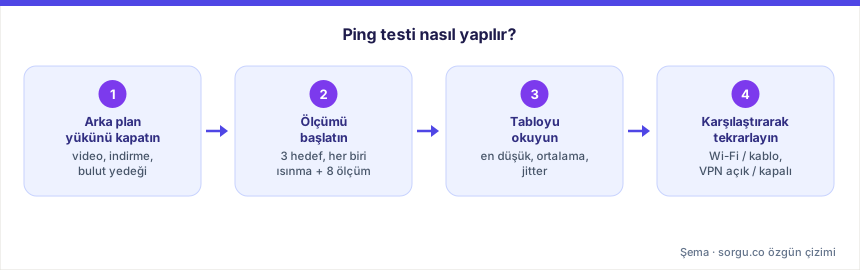
- Arka plandaki yükü kapatın. Aynı ağda video izleyen, oyun indiren ya da bulut yedeği yükleyen cihazlar sonucu şişirir. Gerçek hat durumunu görmek için ölçüm sırasında bu işleri durdurun.
- Ping ölçümünü başlat düğmesine basın. Araç, biri Türkiye’de olmak üzere üç hedefe sırayla bağlanır; her hedef için önce sayılmayan bir ısınma isteği, ardından 8 ölçüm yapılır. Ölçüm yaklaşık 10 saniye sürer.
- Sonuç tablosunu okuyun. Her hedef için en düşük, ortalama ve jitter değeri ayrı satırda gösterilir; altta en düşük değere göre bir değerlendirme metni çıkar.
- Karşılaştırma için tekrarlayın. Wi-Fi ile kablolu bağlantıyı, modeme yakın ve uzak odayı ya da VPN açık ve kapalı durumu aynı araçla ölçün. Tek değişkeni değiştirip ölçmek, sorunun kaynağını bulmanın en hızlı yoludur.
2. Ping nedir, neyi ölçer?
Ping, bilgisayarınızdan çıkan küçük bir isteğin hedef sunucuya gidip cevabın size dönmesine kadar geçen süredir; milisaniye (ms) cinsinden yazılır. Ağ terminolojisinde bu değere gidiş-dönüş süresi (RTT) denir. İnternet hızı iki ayrı şeyden oluşur: bant genişliği saniyede kaç veri taşıyabildiğinizi, ping ise bir isteğin ne kadar çabuk cevap bulduğunu gösterir. Film indirirken bant genişliği, oyun oynarken ya da görüntülü konuşurken ping belirleyicidir: yüksek hızlı bir hatta bile ping yüksekse oyunda gecikme hissedersiniz.
Gecikme kavramının teknik tanımı için Mozilla’nın web geliştirici belgelerindeki Latency (gecikme) ve Round Trip Time (RTT) maddelerine bakabilirsiniz. Ping; mesafeye, isteğin geçtiği ağ cihazlarının sayısına ve o anki yoğunluğa bağlıdır. Bu yüzden aynı hat üzerinde farklı sunuculara ölçülen değerler birbirinden farklı çıkar.
3. Bu test nasıl çalışır?
Tarayıcılar güvenlik gereği işletim sistemindeki ping komutunun kullandığı ham ICMP paketini gönderemez. Bu yüzden araç, aynı mantığı HTTPS ile kurar: her hedefe boş bir web isteği atar ve isteğin gidiş-dönüş süresini ölçer. Bağlantı kurulumunun (DNS, TLS el sıkışması) sonucu şişirmemesi için her hedefe önce sayılmayan bir ısınma isteği gönderilir, ardından 8 gerçek ölçüm yapılır. Bu nedenle sonuç, komut satırındaki ping değerinden birkaç milisaniye yüksek çıkabilir; hattınızın durumunu yine de karşılaştırılabilir biçimde yansıtır.
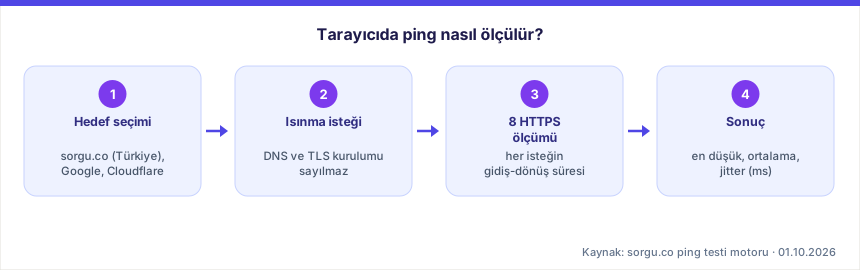
Ölçülen üç hedef şunlardır: sorgu.co (Türkiye’deki sunucumuz), Google ve Cloudflare. Google ve Cloudflare, dünyanın birçok noktasında sunucu bulunduran ağlardır; isteğiniz genellikle size en yakın noktaya gider. Türkiye’deki hedefle küresel ağlar arasındaki fark, gecikmenin sizin hattınızdan mı yoksa uzak bağlantıdan mı kaynaklandığını anlamanıza yardım eder. Bağlantınızın hangi adresten çıktığını görmek için IP adresim aracını kullanabilirsiniz.
4. Sonuçlar nasıl okunur?
Araç her hedef için üç değer gösterir. En düşük değer, 8 ölçüm içindeki en hızlı cevaptır ve hattınızın ulaşabildiği gecikmeyi gösterir; karşılaştırmalarda esas alınır. Ortalama, 8 ölçümün aritmetik ortalamasıdır; en düşük değerden belirgin biçimde yüksekse ölçüm sırasında hatta ara ara yığılma olmuş demektir.
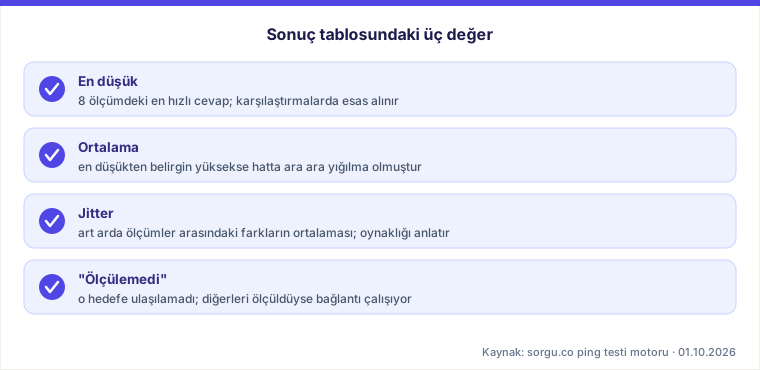
Jitter, art arda yapılan ölçümler arasındaki farkların ortalamasıdır; gecikmenin ne kadar oynak olduğunu anlatır. Sesli ve görüntülü görüşmede, çevrim içi oyunda asıl rahatsızlığı çoğu zaman yüksek ping değil yüksek jitter yaratır: paketler düzensiz geldiğinde ses kesilir, görüntü donar, oyundaki karakterler bir noktadan diğerine sıçrar. Bir hedef “ölçülemedi” olarak görünüyorsa o hedefe ulaşılamamıştır; diğer hedefler ölçüldüyse bağlantınız çalışıyor, yalnız o adres ağınızda erişilemiyor demektir.
5. İyi ping kaç olmalı?
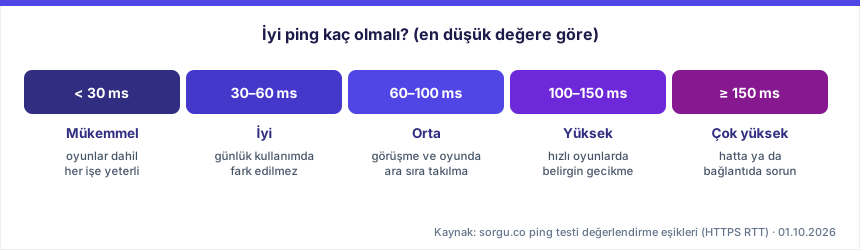
Aracın değerlendirme ölçeği en düşük değere göre çalışır. 30 ms’nin altı mükemmeldir; rekabetçi çevrim içi oyunlar dahil her işte yeterlidir. 30–60 ms günlük kullanımda fark edilmez. 60–100 ms görüntülü görüşmede ve oyunda ara sıra takılma yaratabilir. 100 ms’nin üzeri hızlı tempolu oyunlarda belirgin gecikme demektir; 150 ms’yi aşan değerler hatta ya da bağlantıda bir sorun olduğuna işaret eder. Bu eşikler HTTPS ile ölçülen gidiş-dönüş süresi içindir; komut satırı ping değerleriyle birebir karşılaştırılmamalıdır.
İhtiyacınız işinize göre değişir: web gezinmek ve e-posta için gecikme neredeyse hiç hissedilmez, görüntülü toplantıda düşük jitter, rekabetçi oyunda ise hem düşük ping hem düşük jitter gerekir. Görüntülü görüşmeden önce bağlantıyla birlikte cihazınızı da denemek isterseniz kamera testi ve mikrofon testi araçlarını kullanabilirsiniz.
6. Ping neden yükselir, nasıl düşürülür?
En sık sebep Wi-Fi’dir: duvar, mesafe ve komşu ağların paraziti gecikmeyi ve jitter’ı büyütür; mümkünse kablolu bağlantı kullanın. Aynı anda video izleyen ya da yedek yükleyen diğer cihazlar hattı doldurup pingi şişirir. Hedef sunucunun uzaklığı da doğrudan etkilidir: yurt içindeki bir sunucuya ölçülen gecikme, okyanus ötesindeki bir sunucuya ölçülenden doğal olarak düşüktür — bu yüzden araç yakın ve uzak hedefleri birlikte ölçer. VPN çoğu durumda araya ek durak koyduğu için pingi yükseltir.
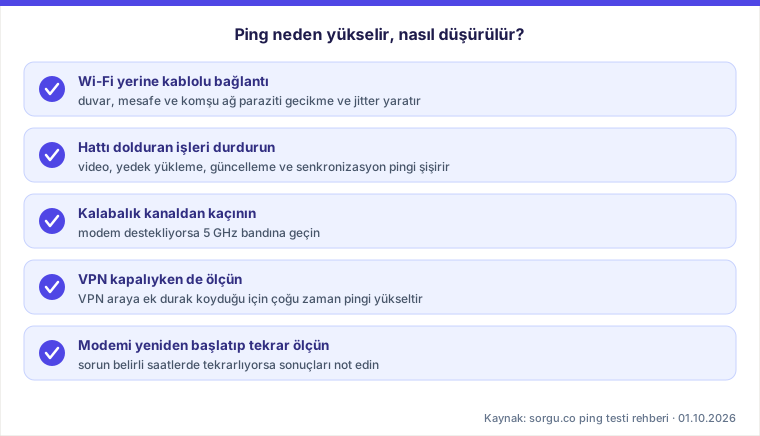
- Modemi yeniden başlatın ve birkaç dakika sonra ölçümü tekrarlayın.
- Modeme yaklaşın ya da kablo kullanın; fişli (powerline) adaptör ve tekrarlayıcı yerine doğrudan bağlantıyı deneyin.
- Kalabalık Wi-Fi kanalından kaçının; modem destekliyorsa 5 GHz bandına geçin.
- Arka plandaki güncellemeleri ve senkronizasyonu oyun ya da toplantı sırasında durdurun.
- Sorun belirli saatlerde tekrarlıyorsa ölçüm sonuçlarını not edip servis sağlayıcınıza iletin; saat ve değerlerle yapılan şikâyet daha hızlı çözülür.
7. Komut satırından ping atma
Tarayıcı testine ek olarak işletim sisteminin kendi ping komutuyla ICMP ölçümü yapabilirsiniz. Windows‘ta Başlat menüsüne cmd yazıp Komut İstemi’ni açın ve ping -n 10 google.com yazın; -n kaç istek gönderileceğini belirler. macOS ve Linux‘ta Terminal’de ping -c 10 google.com komutunu kullanın; -c olmadan komut siz durdurana kadar (Ctrl+C) çalışır.
Çıktının sonunda en düşük, ortalama ve en yüksek süre ile kayıp paket oranı yazar. Paket kaybı sıfırdan büyükse bağlantıda kesinti vardır ve bu, yüksek pingden daha ciddi bir işarettir. Bazı sunucular ICMP isteklerine güvenlik gereği cevap vermez; bu durumda komut “zaman aşımı” der ama site tarayıcıda açılabilir. Bir alan adının hangi IP adresine yönlendiğini görmek için DNS sorgulama, kime kayıtlı olduğunu öğrenmek için domain sorgulama aracını kullanabilirsiniz.
8. Bağlantınızı kontrol etmenin diğer yolları
Ping testi sorunun ağda olup olmadığını gösterir; sorun ağda değilse cihaz tarafına bakmak gerekir. Görüntülü görüşmede karşı taraf sizi duyamıyorsa önce mikrofonunuzu, siz karşı tarafı duyamıyorsanız hoparlör ve kulaklığınızı deneyin. Oyunda tuşlar geç tepki veriyor gibi geliyorsa gecikme ağdan değil klavyeden de kaynaklanabilir; klavye testi basılan her tuşu anında gösterir.
Servis sağlayıcınıza ya da teknik desteğe sorunu anlatırken ölçüm sonucunun görüntüsünü eklemek işi hızlandırır: sonucu ekran görüntüsü alma aracıyla kaydedebilir, takılmayı göstermek için oyun ya da toplantı sırasında ekran kaydı alabilirsiniz. Farklı ülkedeki bir ekiple toplantı planlıyorsanız saat farkı hesaplama aracı ortak saati bulmanızı kolaylaştırır.
9. Sık sorulan sorular
Ölçüm neden her seferinde biraz farklı çıkıyor?
Ağ trafiği saniye saniye değişir; bu yüzden araç 8 ölçüm yapıp en düşük ve ortalama değeri birlikte gösterir. Karşılaştırma için en düşük değer esas alınır.
Telefonda çalışır mı?
Evet; araç tamamen tarayıcıda çalışır. Mobil veride ping genellikle Wi-Fi ve kablolu bağlantıdan yüksek ve daha oynaktır; sinyal gücü ve baz istasyonunun yoğunluğu sonucu doğrudan etkiler.
Sonuç “ölçülemedi” diyorsa ne yapmalıyım?
O hedefe erişim, ağınızda ya da kurum güvenlik duvarında engelli olabilir. Diğer hedefler ölçüldüyse bağlantınız çalışıyor demektir.
Tarayıcıdaki sonuç neden komut satırındaki ping’den farklı?
Komut satırı ham ICMP paketi gönderir; tarayıcı ise HTTPS isteği kullanmak zorundadır ve sunucunun isteği işleme süresi de ölçüme girer. Bu nedenle tarayıcı sonucu birkaç milisaniye yüksek çıkabilir; aynı araçla yapılan ölçümler kendi aralarında karşılaştırılabilir.
Ping testi internet hızımı da ölçer mi?
Hayır. Ping testi yalnız gecikmeyi ölçer; indirme ve yükleme hızı (bant genişliği) ayrı bir ölçümdür. Hızınız yüksek olsa bile ping yüksekse oyun ve görüntülü görüşmede gecikme hissedersiniz.