
Fotoğraf birleştirme işini bu sayfadaki araçla tarayıcınızın içinde yapabilirsiniz: görselleri seçin, yan yana, alt alta ya da ızgara (kolaj) yerleşimini belirleyin, tek görsel olarak indirin. Fotoğraflarınız sunucuya yüklenmez; birleştirme tamamen kendi cihazınızda yapılır.
Fotoğrafları buraya sürükleyin
JPG · PNG · WebP — tek seferde 20 görsele kadar. Görseller seçtiğiniz sırayla birleştirilir.
Fotoğraflarınız sunucuya gönderilmez; birleştirme tarayıcınızın Canvas API‘si ile kendi cihazınızda yapılır. Yan yana yerleşimde görseller ortak yüksekliğe, alt alta yerleşimde ortak genişliğe oranları korunarak ölçeklenir; ızgarada her görsel hücresine sığdırılıp ortalanır.
İçindekiler
- Fotoğraflar nasıl birleştirilir?
- Üç yerleşim: yan yana, alt alta, ızgara
- Farklı boyuttaki fotoğraflar nasıl eşitlenir?
- Aradaki boşluk ve zemin rengi
- JPG, PNG ve WebP: hangisini seçmelisiniz?
- Çok büyük fotoğraflarda ölçek sınırı
- İki fotoğrafı birleştirme: yan yana mı, alt alta mı?
- Sık sorulan sorular
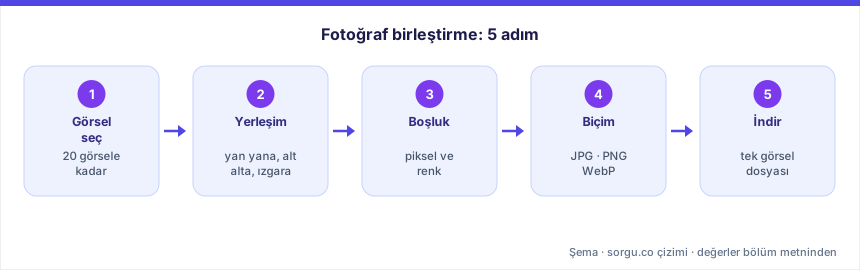
1. Fotoğraflar nasıl birleştirilir?
- Fotoğrafları kutuya sürükleyin ya da Görsel seç düğmesiyle bulun. Tek seferde 20 görsele kadar ekleyebilirsiniz; görseller seçtiğiniz sırayla birleştirilir.
- Yerleşimi seçin: yan yana (yatay şerit), alt alta (dikey şerit) ya da ızgara (kolaj). Izgarada sütun sayısını da siz belirlersiniz.
- İsterseniz görseller arasına piksel cinsinden boşluk koyun ve boşluğun rengini seçin.
- Çıktı biçimini ve kaliteyi ayarlayıp Fotoğrafları birleştir düğmesine basın. Sonuç sayfada önizlenir.
- Görseli indir düğmesi birleşik görseli
birlestirilmis-gorsel.jpg(seçtiğiniz biçimin uzantısıyla) adıyla kaydeder.
Sıra yanlış olduysa listeyi temizleyip görselleri istediğiniz sırayla yeniden seçebilir, ya da ayarları değiştirip yeniden birleştirebilirsiniz; fotoğrafları tekrar yüklemeniz gerekmez, çünkü zaten hiçbir yere yüklenmediler — hepsi tarayıcınızın belleğinde durur.
2. Üç yerleşim: yan yana, alt alta, ızgara
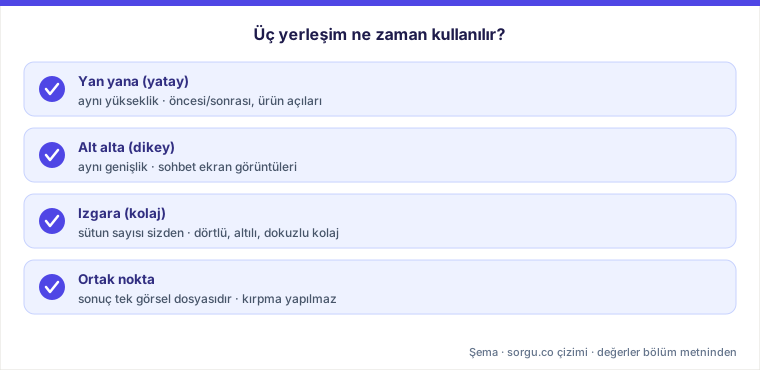
- Yan yana (yatay) — İki üç fotoğrafı tek şeritte göstermek için en yaygın seçim: öncesi/sonrası karşılaştırmaları, ürünün farklı açıları, ekran görüntülerinin yan yana dizilmesi. Tüm görseller aynı yüksekliğe getirilir, genişlikler oranlarına göre değişir.
- Alt alta (dikey) — Uzun sohbet ekran görüntülerini tek dosyada toplamak, adım adım anlatımları birleştirmek ya da telefonda kaydırılarak okunacak tek parça görsel üretmek için uygundur. Tüm görseller aynı genişliğe getirilir.
- Izgara (kolaj) — Dörtlü, altılı, dokuzlu kolajlar için. Sütun sayısını verirsiniz; satır sayısı görsel adedinden kendiliğinden çıkar. Her fotoğraf kendi hücresine oranı bozulmadan sığdırılır ve ortalanır, taşan kısım kırpılmaz.
Hangi yerleşim olursa olsun sonuç tek bir görsel dosyasıdır. WhatsApp, Instagram ya da bir başvuru formu “tek dosya” istediğinde üç beş parçayı bu şekilde tek parçaya indirebilirsiniz.
3. Farklı boyuttaki fotoğraflar nasıl eşitlenir?
Telefon fotoğrafı, ekran görüntüsü ve internetten inen görsel nadiren aynı boyuttadır; birleştirmenin asıl işi bu farkı kapatmaktır. Araç şu kuralı uygular: yan yana yerleşimde ortak yükseklik en küçük fotoğrafın yüksekliğidir, alt alta yerleşimde ortak genişlik en küçük fotoğrafın genişliğidir. Büyük fotoğraflar bu ortak ölçüye oranları korunarak küçültülür.
Neden küçük olana eşitleniyor? Çünkü tersini yapmak — küçük fotoğrafı büyütmek — piksel uydurmak demektir ve sonuç bulanık olur. Küçültme ise veri kaybetse de görüntüyü keskin bırakır. Izgara yerleşiminde hücre boyutu, kümedeki en geniş ve en yüksek görsele göre belirlenir; küçük görseller oranları bozulmadan hücreye sığacak kadar büyütülür ve ortalanır. Bu yüzden ızgarada çok farklı boyutlu fotoğrafları karıştırmak, küçük olanların bulanık görünmesine yol açabilir.
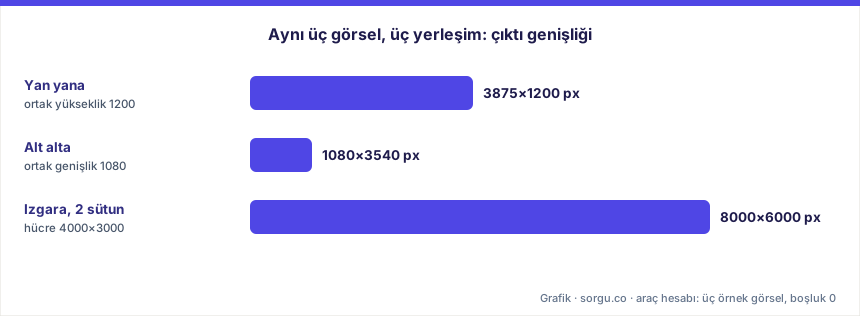
Üç farklı görselle somut bir örnek: 4000×3000 piksellik bir telefon fotoğrafı, 1080×1920 piksellik bir ekran görüntüsü ve 1600×1200 piksellik bir internet görseli. Aynı üç dosya, seçilen yerleşime göre boşluksuz birleştirildiğinde şu boyutlarda tek görsel verir:
| Yerleşim | Birleşik görselin boyutu (piksel) | Ortak ölçü |
|---|---|---|
| Yan yana | 3875×1200 | yükseklik 1200 (en kısa görsel) |
| Alt alta | 1080×3540 | genişlik 1080 (en dar görsel) |
| Izgara, 2 sütun | 8000×6000 | hücre 4000×3000 (en geniş ve en yüksek görsel) |
Görüldüğü gibi yan yana ve alt alta yerleşimde sonuç en küçük görsele göre küçülür; ızgarada ise en büyük görsele göre büyür. Tam çözünürlüklü bir kolaj istiyorsanız benzer boyutlu fotoğraflar seçmek en temiz sonucu verir.
4. Aradaki boşluk ve zemin rengi
Boşluk değeri yalnızca görsellerin arasına girer; şeridin başına, sonuna ya da kenarlarına çerçeve eklenmez. 0 bırakırsanız fotoğraflar bitişik birleşir; 10–20 piksellik bir boşluk kolajlarda parçaların ayrı fotoğraflar olduğunu belli eder. Boşluğun ve ızgarada dolmayan hücrelerin rengini renk seçiciyle belirlersiniz — koyu fotoğraflarda beyaz yerine siyah ya da koyu gri zemin genellikle daha iyi durur.
Boşluk toplam boyuta da eklenir. Yukarıdaki üç görsel yan yana boşluksuz 3875×1200 piksel ederken, 20 piksel boşlukla iki aralık eklenir ve sonuç 3915×1200 piksel olur; yükseklik değişmez.
5. JPG, PNG ve WebP: hangisini seçmelisiniz?
- JPG — Fotoğraf içerikli birleştirmelerde varsayılan seçim: her yerde açılır, dosya küçük kalır. Kayıplı sıkıştırır; kalite kaydırıcısı bu kaybın miktarını belirler.
- PNG — Kayıpsızdır. Ekran görüntüsü, yazı ve çizim içeren birleştirmelerde metin kenarlarını keskin bırakır; fotoğrafta ise dosyayı ciddi büyütür.
- WebP — Aynı görünürlükte JPG’den küçük dosya verir ve güncel tarayıcıların tamamında açılır; yalnızca bazı eski programlar ve resmî başvuru formları kabul etmez.
Kalite kaydırıcısı JPG ve WebP’de çalışır: %85 çoğu birleştirmede gözle fark edilmeyen kayıpla dengeli bir dosya verir; %50’nin altında düz renk geçişlerinde blok izleri belirmeye başlar. Biçim seçiminin ayrıntıları için Google’ın doğru görsel biçimini seçme rehberine bakabilirsiniz. Birleşik dosya beklediğinizden büyük çıktıysa fotoğraf boyutu küçültme aracıyla hedef KB değerine indirebilirsiniz.
6. Çok büyük fotoğraflarda ölçek sınırı
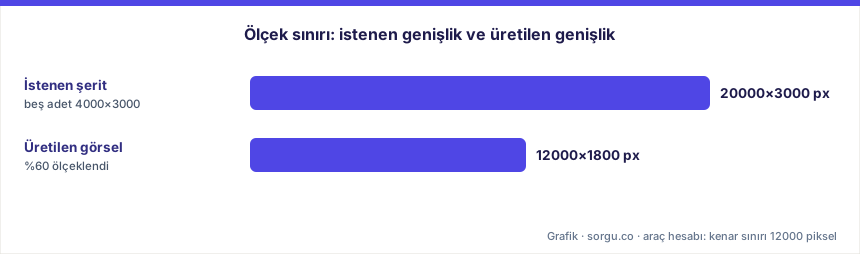
Tarayıcıların çizim alanı sınırsız değildir; sınır aşıldığında çoğu tarayıcı hata bile vermeden boş bir görsel üretir. Bu araç o duruma düşmemek için birleşik tuvali en fazla 12000 piksel kenar ve yaklaşık 60 megapiksel alanla sınırlar. Örneğin beş adet 4000×3000 fotoğrafı bitişik yan yana dizmek 20000×3000 piksellik bir şerit isterdi; uzun kenar 12000 piksel sınırını aştığı için araç sonucu %60 oranına, yani 12000×1800 piksele ölçekler ve durum satırında yüzde kaç ölçeklendiğini açıkça yazar — sessizce bozuk çıktı vermek yerine.
Çok sayıda büyük fotoğrafı birleştirecekseniz ve tam çözünürlük önemliyse, önce fotoğrafları tek tek makul bir boyuta indirip sonra birleştirmek daha öngörülebilir sonuç verir.
7. İki fotoğrafı birleştirme: yan yana mı, alt alta mı?
En sık yapılan iş iki fotoğrafı birleştirmedir: öncesi/sonrası karşılaştırması, kimliğin ön ve arka yüzü, iki ekran görüntüsü ya da iki resmi tek paylaşımda gösterme. İki görseli seçip yerleşimi belirlemeniz yeterlidir; hangi yerleşimin uygun olduğu fotoğrafların yönüne bağlıdır.
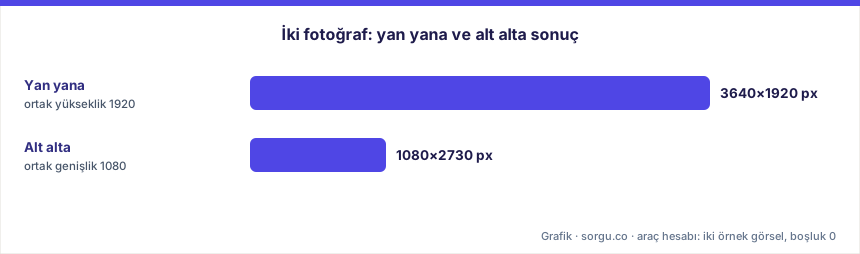
- İki fotoğrafı yan yana koyma: iki dikey (portre) fotoğrafta ya da öncesi/sonrası karşılaştırmasında en dengeli sonucu verir. Örnek: 4000×3000 piksellik bir fotoğrafla 1080×1920 piksellik bir ekran görüntüsü yan yana birleşince ortak yükseklik 1920 olur; ilk fotoğraf 2560×1920 piksele iner ve sonuç 3640×1920 piksellik tek görseldir.
- İki fotoğrafı alt alta birleştirme: iki yatay fotoğrafta ya da birbirinin devamı olan ekran görüntülerinde uygundur. Aynı iki görsel alt alta birleşince ortak genişlik 1080 olur; ilk fotoğraf 1080×810 piksele iner ve sonuç 1080×2730 piksellik tek görseldir.
İki resmi birleştirirken soldaki ya da üstteki görsel, ilk seçtiğinizdir. Sonucu belgeye eklemek için tek sayfalık PDF gerekiyorsa birleşik görseli JPG PDF çevirme aracına verebilir; birleştirmeden önce bir fotoğrafın kenarlarındaki fazlalığı atmak isterseniz fotoğraf boyutu küçültme aracıyla boyutunu düşürebilirsiniz.
8. Sık sorulan sorular
Fotoğraflarım sunucuya yükleniyor mu?
Hayır. Fotoğraflar tarayıcınızda açılır, birleştirme cihazınızın içinde Canvas ile yapılır ve dosyalar hiçbir aşamada sorgu.co’ya veya başka bir servise gönderilmez. Sayfayı kapattığınızda üretilen kopya da bellekten silinir.
İki fotoğrafı yan yana nasıl eklerim?
İki görseli seçin, yerleşim olarak Yan yana‘yı bırakın ve birleştir düğmesine basın. İki fotoğraf ortak yüksekliğe getirilip tek şeritte birleşir. Sıra önemliyse görselleri istediğiniz sırayla seçin; soldaki, ilk seçtiğiniz olur.
Kaç fotoğrafı birden birleştirebilirim?
Tek seferde 20 görsel. Daha fazlası gerekiyorsa önce yirmişerlik gruplar hâlinde birleştirip sonra çıkan parçaları tekrar araca verebilirsiniz; ancak toplam boyut ölçek sınırına takılırsa sonuç küçültülür.
Fotoğrafların sırasını nasıl değiştiririm?
Görseller seçim sırasına göre dizilir. Sırayı değiştirmek için Listeyi temizle deyip dosyaları istediğiniz sırayla yeniden seçin. Dosya penceresinde birden çok dosyayı işaretlerken sıralama tarayıcıya göre değişebilir; kesin sıra için görselleri tek tek eklemek en garantisidir.
Kolajda boş kalan hücreler ne olur?
Görsel sayısı ızgarayı tam doldurmuyorsa — örneğin 2 sütunlu düzende 5 fotoğraf — son satırdaki boş hücre seçtiğiniz zemin rengiyle dolar. Boşluğu istemiyorsanız sütun sayısını görsel adedini tam bölen bir değere çekin.
Birleştirme kaliteyi bozar mı?
Farklı boyutlu görseller ortak ölçüye inerken küçülen fotoğraflar bir miktar ayrıntı kaybeder; bu, birleştirmenin doğası gereğidir. Çıktı biçimi olarak PNG seçerseniz birleştirme sonrası ek sıkıştırma kaybı olmaz; JPG ve WebP’de kayıp miktarını kalite kaydırıcısı belirler.
Program ya da uygulama kurmam gerekir mi?
Gerekmez. Araç tarayıcının kendi görsel işleme yeteneğiyle çalışır; bilgisayarda da telefonda da kurulum istemez. Telefonda galeriden çoklu seçim yaparak da kullanabilirsiniz.
İlgili araçlar
- Fotoğraf boyutu küçültme — birleşik görseli hedef KB değerine indirin
- JPG PDF çevirme — görselleri tek bir PDF’te toplayın
- PDF birleştirme — birden çok PDF dosyasını sırayla birleştirin
- QR kod oluşturma — bağlantı veya metinden karekod üretin
- Renk kodu çevirici — zemin rengi için HEX, RGB ve HSL kodu bulun
- CV hazırlama — fotoğraflı özgeçmişinizi PDF olarak oluşturun
- Kelime sayacı — metin karakter ve kelime sınırlarını denetleyin
- Arka plan silme — kolaja almadan önce fotoğrafın arka planını şeffaflaştırın