
Fotoğraf boyutu küçültme işini bu sayfadaki araçla tarayıcınızın içinde yapabilirsiniz: görseli seçin, yüzdeyle mi genişlikle mi yoksa hedef dosya boyutuyla mı küçültmek istediğinizi belirtin, sonucu indirin. Fotoğraflarınız sunucuya yüklenmez; küçültme tamamen kendi cihazınızda yapılır. Araç JPG, PNG ve WebP biçimleriyle çalışır; e-posta eki, başvuru formu ya da web sitesi için büyük görselleri hızla uygun boyuta indirir.
Fotoğrafları buraya sürükleyin
JPG · PNG · WebP — tek seferde 20 dosyaya kadar
Fotoğraflarınız sunucuya gönderilmez; küçültme tarayıcınızın Canvas API‘si ile kendi cihazınızda yapılır. Görüntü kalitesi ve dosya boyutu ilişkisi için web.dev görsel biçimi rehberine bakabilirsiniz.
İçindekiler
- Fotoğraf boyutu nasıl küçültülür?
- Beş küçültme yöntemi ve hangisini seçmelisiniz
- Çözünürlük mü dosya boyutu mu küçülüyor?
- JPG, WebP ve PNG arasındaki fark
- Kalite yüzdesi ne anlama geliyor?
- Telefon fotoğrafları neden yan dönüyor?
- Sık sorulan sorular
1. Fotoğraf boyutu nasıl küçültülür?
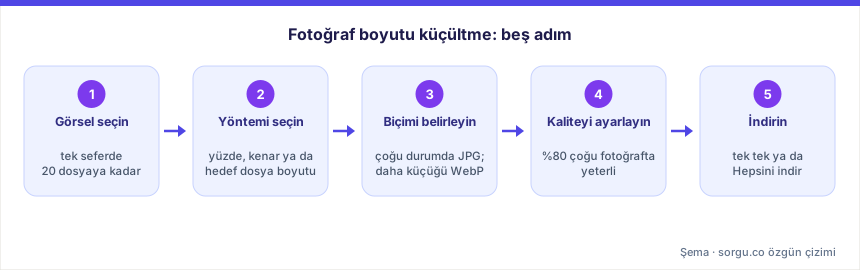
- Fotoğrafları kutuya sürükleyin ya da Görsel seç düğmesiyle bulun. Tek seferde 20 dosyaya kadar işleyebilirsiniz.
- Küçültme yöntemini seçin: yüzde, genişlik, yükseklik, uzun kenar ya da hedef dosya boyutu.
- Çıktı biçimini belirleyin. Çoğu durumda JPG yeterlidir; daha küçük dosya için WebP’yi seçin.
- Kalite kaydırıcısını ayarlayın. %80 fotoğraflarda gözle fark edilmeyen bir kayıpla dosyayı belirgin şekilde küçültür.
- Her kartta eski ve yeni ölçüleri, eski ve yeni dosya boyutunu ve kaç yüzde küçüldüğünü görürsünüz. İndir düğmesiyle tek tek, Hepsini indir ile hepsini birden kaydedin.
Ayarları değiştirip Ayarlarla yeniden küçült düğmesine basarak aynı fotoğrafları yeniden işleyebilirsiniz; dosyayı yeniden seçmeniz gerekmez. Böylece “%50 mi yetti, %30 mu gerekli” sorusunu deneyerek yanıtlayabilirsiniz.
2. Beş küçültme yöntemi ve hangisini seçmelisiniz
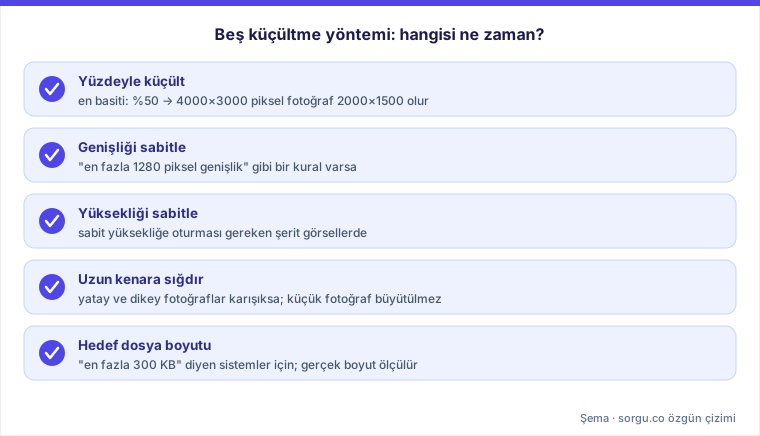
- Yüzdeyle küçült — En basiti. %50 dediğinizde 4000×3000 piksel bir fotoğraf 2000×1500 olur; piksel sayısı dörde bölünür, dosya da genellikle çok daha küçülür.
- Genişliği sabitle — Bir web sayfasına, forma veya blog yazısına yüklerken kullanışlıdır. “En fazla 1280 piksel genişlik” gibi bir kural varsa bu yöntemi seçin; yükseklik en-boy oranı korunarak kendiliğinden hesaplanır.
- Yüksekliği sabitle — Aynı mantığın dikey karşılığı. Sabit yüksekliğe oturması gereken şerit görsellerde işe yarar.
- Uzun kenara sığdır — Elinizde hem yatay hem dikey fotoğraflar varken en pratik yol: hangi kenar uzunsa o kenar verdiğiniz değere iner, diğeri oranla küçülür. Fotoğraf verdiğiniz değerden zaten küçükse büyütülmez.
- Hedef dosya boyutu — “En fazla 300 KB yükleyebilirsiniz” diyen bir sisteme belge gönderiyorsanız bu yöntemi kullanın. Araç çözünürlüğü değiştirmeden kalite değerini deneyerek arar ve üretilen dosyanın gerçek boyutunu ölçer; tahmin etmez.
Hedef dosya boyutu yönteminde araç kaliteyi ikili arama ile daraltır: her turda bir kalite değeri denenir, çıkan dosyanın baytı ölçülür ve hedefin altında kalan en yüksek kaliteli sonuç saklanır. En düşük kalitede bile hedefe inilemiyorsa bunu açıkça yazar — o durumda çözünürlüğü de düşürmek gerekir.
3. Çözünürlük mü dosya boyutu mu küçülüyor?
Aynı işe resim boyutu küçültme, fotoğraf boyutlandırma ya da fotoğraf sıkıştırma da denir; aradaki fark neyin değiştiğindedir. Resim boyutlandırma piksel ölçüsünü, sıkıştırma ise aynı piksel ölçüsünde dosyanın kapladığı yeri küçültür. Bu araç ikisini de yapar: ilk dört yöntem boyutlandırır, kalite kaydırıcısı ve hedef dosya boyutu sıkıştırır.
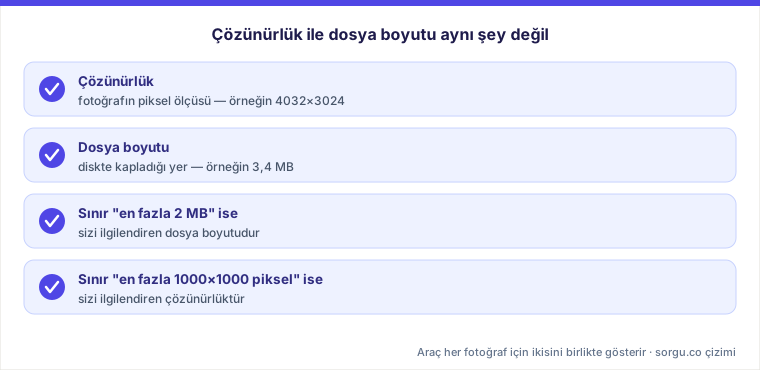
Bu ikisi karıştırıldığı için “küçülttüm ama hâlâ yüklenmiyor” şikâyeti sık olur. Çözünürlük fotoğrafın piksel ölçüsüdür (örneğin 4032×3024). Dosya boyutu ise diskte kapladığı yerdir (örneğin 3,4 MB). Çözünürlüğü yarıya indirmek dosya boyutunu genellikle dörtte bire yakın düşürür, ama kesin oran fotoğrafın içeriğine bağlıdır: düz gökyüzü çok sıkışır, yaprak dolu bir ağaç az.
Bir başvuru sistemi “en fazla 2 MB” diyorsa sizi ilgilendiren dosya boyutudur; “en fazla 1000×1000 piksel” diyorsa çözünürlüktür. Araç her fotoğraf için ikisini birlikte gösterir, böylece hangisinin sınırı aştığını görebilirsiniz.
4. JPG, WebP ve PNG arasındaki fark
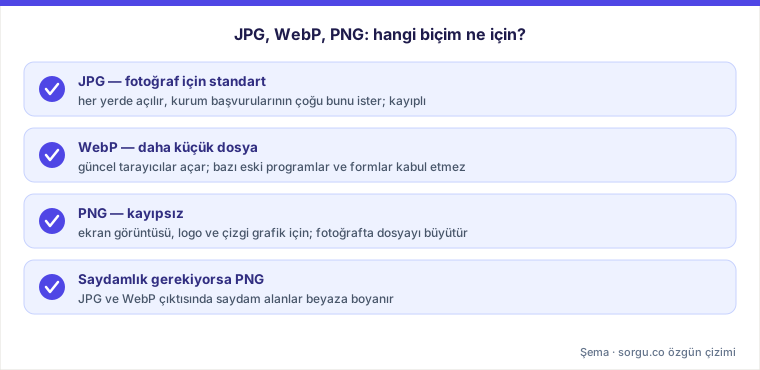
- JPG — Fotoğraf için standart biçim. Her yerde açılır, e-Devlet ve kurum başvurularının çoğu bunu ister. Kayıplı sıkıştırır.
- WebP — Aynı görünürlükte JPG’den belirgin biçimde küçük dosya verir ve güncel tarayıcıların tamamı açar. Ancak bazı eski programlar ve resmî başvuru formları kabul etmez.
- PNG — Kayıpsızdır; ekran görüntüsü, logo ve çizgi grafiklerde keskin sonuç verir. Fotoğrafta dosyayı küçültmek yerine genellikle büyütür, bu yüzden hedef dosya boyutu yönteminde kapalıdır.
JPG ve WebP saydamlığı aynı biçimde taşımaz; bu araç saydam alanları beyaza boyar, yoksa boş bölgeler siyah çıkardı. Saydamlık korunmalıysa PNG’yi seçin; fotoğraftaki zemini tamamen kaldırıp şeffaf PNG elde etmek isterseniz arka plan silme aracını kullanabilirsiniz. Biçim seçiminin ayrıntıları için Google’ın doğru görsel biçimini seçme rehberine bakabilirsiniz.
5. Kalite yüzdesi ne anlama geliyor?
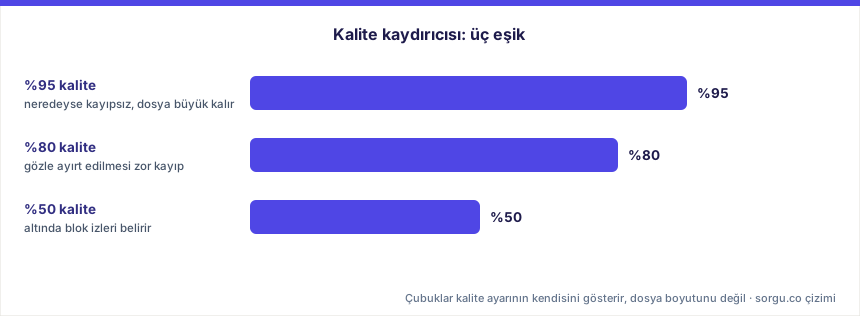
Kalite değeri, JPG ve WebP sıkıştırmasının ne kadar veri atacağını belirler. %95 neredeyse kayıpsız görünür ama dosya büyük kalır; %80 fotoğraflarda çıplak gözle ayırt edilmesi zor bir kayıpla dosyayı yarıya yakın küçültür; %50’nin altında düz renk geçişlerinde kare kare lekeler (blok izleri) belirir.
Aynı fotoğrafı üst üste birkaç kez kaydetmek kaybı biriktirir: her tur bir öncekinin bozulmasını temel alır. Bu yüzden elinizde orijinal varsa küçültmeyi orijinalden yapın, daha önce küçülttüğünüz kopyadan değil. Kaydırıcıyla üretilen dosya kaynaktan büyük çıkarsa araç bunu da söyler — kaynak dosya o ayarlardan daha verimli sıkıştırılmış demektir.
6. Telefon fotoğrafları neden yan dönüyor?
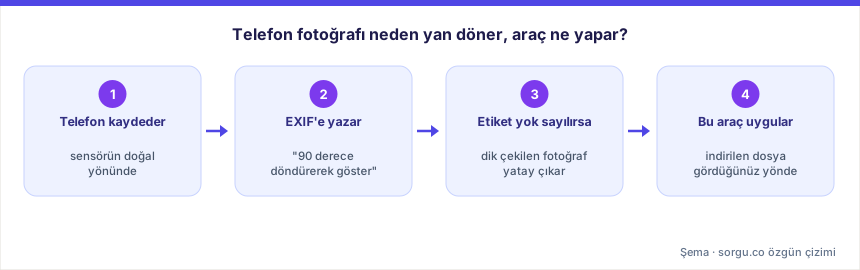
Telefonlar fotoğrafı sensörün doğal yönünde kaydeder ve “bu görsel 90 derece döndürülerek gösterilmeli” bilgisini dosyanın EXIF etiketine yazar. Basit küçültme araçları bu etiketi yok sayar; dik çektiğiniz fotoğraf yatay çıkar. Bu araç görseli EXIF yönü uygulanmış hâliyle açar, bu yüzden indirdiğiniz dosya ekranda gördüğünüz yönde olur.
Çok büyük fotoğraflarda ikinci bir sınır devreye girer: tarayıcıların çalışma alanı sınırsız değildir. Çıktı 40 megapikseli aşarsa en-boy oranı korunarak bu sınıra indirilir ve kartta bu not düşülür.
7. Sık sorulan sorular
Fotoğraflarım sunucuya yükleniyor mu?
Hayır. Fotoğraf tarayıcınızda açılır, küçültme cihazınızın içinde yapılır ve dosya hiçbir aşamada sorgu.co’ya veya başka bir servise gönderilmez. Sayfayı kapattığınızda üretilen kopyalar da bellekten silinir; internet bağlantınız kesikken bile araç çalışır.
Fotoğrafı 300 KB’ın altına nasıl indiririm?
Yöntem olarak Hedef dosya boyutu‘nu seçip değeri 300 yazın. Araç kaliteyi deneyerek hedefin altında kalan en iyi sonucu üretir. Yüksek çözünürlüklü bir fotoğrafta bu bile yetmezse önce Uzun kenara sığdır ile 1600–2000 piksele indirin, sonra hedef boyutu uygulayın.
Küçültünce kalite ne kadar bozulur?
Ekranda görüntüleme için 1600 piksel uzun kenar ve %80 kalite çoğu fotoğrafta gözle ayırt edilemez. Yazdırılacak ya da yakınlaştırılıp incelenecek fotoğraflarda çözünürlüğü düşürmeyin, yalnızca kaliteyi %85–90 bandında tutarak dosyayı küçültün.
Birden çok fotoğrafı birlikte küçültebilir miyim?
Evet, tek seferde 20 dosyaya kadar seçebilirsiniz. Dosyalar sırayla işlenir ve her biri için ayrı bir sonuç kartı çıkar. Hepsini indir düğmesi dosyaları tek tek kaydeder; tarayıcınız çoklu indirme için izin isterse onaylamanız gerekir.
Fotoğraf küçültmek için program kurmam gerekir mi?
Gerekmez. Araç tarayıcının kendi görsel işleme yeteneğini kullanır; bilgisayarda da telefonda da program kurmadan çalışır. Telefonda galeriden fotoğraf seçtiğinizde de aynı şekilde işler.
Küçülttüğüm fotoğrafı sonra büyütebilir miyim?
Hayır. Atılan pikseller geri gelmez; büyütme yalnızca bulanık bir sonuç verir. Bu yüzden orijinal dosyayı silmeden saklayın, küçültülmüş kopyayı ayrı bir ad altında kullanın — araç indirdiği dosyaya -kucuk ekini kendisi ekler.
İlgili araçlar
- Fotoğraf birleştirme — küçülttüğünüz fotoğrafları yan yana, alt alta ya da kolaj olarak tek görselde birleştirin
- JPG PDF çevirme — küçülttüğünüz görselleri tek bir PDF’te toplayın
- PDF birleştirme — birden çok PDF dosyasını sırayla birleştirin
- PDF küçültme — taranmış ya da fotoğraflı PDF dosyasının boyutunu düşürün
- PDF ayırma — belgeden seçtiğiniz sayfaları ayrı dosya olarak kaydedin
- QR kod oluşturma — bağlantı veya metinden karekod üretin
- Barkod oluşturma — ürün ve etiket barkodlarını hazırlayın
- Renk kodu çevirici — görselden aldığınız rengi HEX, RGB ve HSL olarak yazın
- CV hazırlama — fotoğraflı özgeçmişinizi PDF olarak oluşturun
- Kelime sayacı — metin karakter ve kelime sınırlarını denetleyin
- Ses kaydedici — tarayıcıda ses kaydedip indirin