
JPG PDF çevirme aracı, seçtiğiniz fotoğrafları ve görselleri sıraya dizip tek bir PDF dosyasına dönüştürür; dosyalar cihazınızdan çıkmaz, kayıt ve üyelik istenmez.
Fotoğraflarınızı ya da taranmış belge görsellerinizi seçin, sıralarını oklarla ayarlayın ve PDF’e çevir‘e basın. Her görsel PDF’te ayrı bir sayfa olur ve tek dosya olarak iner. Görselleriniz hiçbir sunucuya yüklenmez; dönüştürme tamamen tarayıcınızın içinde yapılır. Kimlik, diploma ya da dekont fotoğrafı gibi hassas belgeler cihazınızdan çıkmaz, dosya sayısı ya da boyut kotası da yoktur.
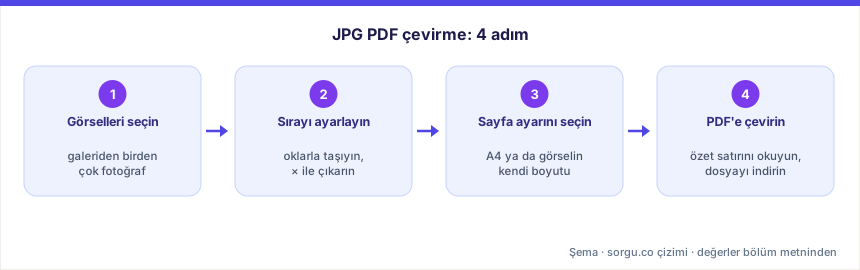
1. Fotoğrafı PDF yapma adım adım
- Görselleri seçin. Telefonda galeriden birden çok fotoğrafı aynı anda işaretleyebilirsiniz; sonradan tek tek de ekleyebilirsiniz.
- Sırayı ayarlayın. Listedeki ↑ ↓ oklarıyla sayfaların sırasını değiştirin, istemediğiniz görseli × ile çıkarın.
- Sayfa ayarlarını seçin. Yazdıracak ya da bir kuruma gönderecekseniz A4 uygundur. Görseli kırpmadan, kendi en-boy oranında saklamak istiyorsanız “Görselin kendi boyutu”nu seçin.
- PDF’e çevirin ve indirin. Özet satırında kaç sayfa oluştuğu ve dosya boyutu yazar. Dosya, yükleyeceğiniz yerin sınırından büyük çıkarsa PDF küçültme aracıyla sıkıştırabilirsiniz.
Araç açıldığında sayfa boyutu A4, sayfa yönü Otomatik, kenar boşluğu Dar seçilidir; hiçbir ayara dokunmadan da yazdırmaya uygun bir PDF alırsınız. Liste boşken “PDF’e çevir” düğmesi kapalıdır, ilk görseli eklediğinizde açılır. Yeniden görsel seçtiğinizde eskiler silinmez, yeni seçilenler listenin sonuna eklenir; baştan başlamak için “Listeyi temizle” düğmesini kullanırsınız.
Dönüştürme bitince özet satırında örneğin “3 görsel 3 sayfalık PDF oldu” yazısı ve dosyanın boyutu görünür, “PDF’i indir” düğmesi belirir. İnen dosyanın adı gorseller.pdf olur; aynı gün birkaç PDF hazırlayacaksanız indirdikten sonra adını değiştirmeniz karışıklığı önler. Ayarı değiştirip yeniden “PDF’e çevir”e basarsanız aynı liste yeni ayarla baştan dönüştürülür, görselleri yeniden seçmeniz gerekmez.
Aynı işlem farklı adlarla aranır: resmi PDF yapma, fotoğraf PDF çevirme, resim PDF çevirme ya da İngilizce adıyla JPG to PDF. Hepsi bu sayfadaki araçla yapılır; PNG dosyaları da aynı listeye eklenebildiği için ayrı bir PNG PDF çevirme aracına gerek kalmaz. Örneğin barkod oluşturma aracından indirdiğiniz PNG barkodları tek PDF’te toplayıp yazıcıya gönderebilirsiniz.
2. Sayfa ayarları ne işe yarar?
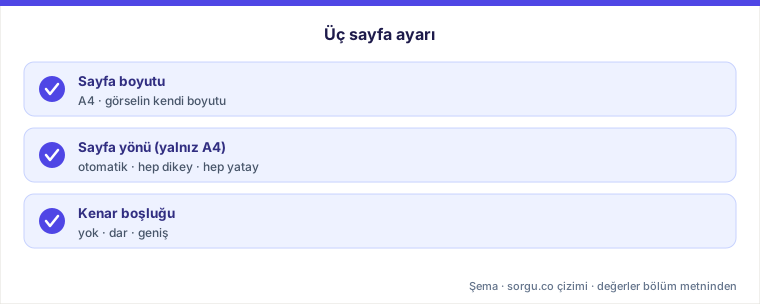
| Ayar | Seçenek | Sonuç |
|---|---|---|
| Sayfa boyutu | A4 | Görsel, oranı bozulmadan A4 sayfaya sığdırılır ve ortalanır. Yazdırmaya ve resmî başvurulara uygundur. |
| Sayfa boyutu | Görselin kendi boyutu | Sayfa, görselin piksel ölçüsü kadar olur; beyaz boşluk kalmaz. Ekranda okumak için uygundur. |
| Sayfa yönü | Otomatik | Yatay fotoğraf yatay A4’e, dikey fotoğraf dikey A4’e yerleşir; görsel olabildiğince büyük görünür. |
| Sayfa yönü | Hep dikey / hep yatay | Tüm sayfalar aynı yönde olur; yatay bir görsel dikey sayfada küçülerek ortalanır. |
| Kenar boşluğu | Yok / dar / geniş | Görselin sayfa kenarına olan mesafesi. Yazıcılar kenarı tam basamadığı için yazdıracaksanız dar ya da geniş seçin. |
Bir ayrıntı: “Sayfa yönü” seçimi yalnız A4 için geçerlidir. “Görselin kendi boyutu” seçildiğinde sayfa zaten görselin biçimini alır; yatay fotoğraf yatay, dikey fotoğraf dikey sayfa olur. Kenar boşluğu ise iki sayfa boyutunda da uygulanır.
3. A4 sayfada görsele ne kadar yer kalır?
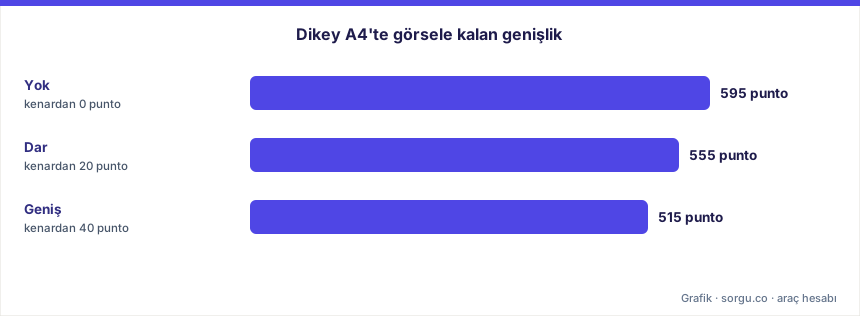
PDF dosyalarında uzunluk punto ile ölçülür; 1 punto bir inçin 72’de biridir. Araç A4 sayfayı 595,28 × 841,89 punto olarak kurar; bu ölçü kâğıt üzerinde 210 × 297 milimetreye karşılık gelir. Kenar boşluğu sayfanın dört yanından aynı miktarda düşülür ve görsel, oranı bozulmadan kalan alana sığabilecek en büyük boyuta getirilir. Dikey A4’te görsele kalan genişlik seçeneğe göre şöyle değişir:
| Kenar boşluğu | Her kenardan bırakılan | Görsele kalan genişlik |
|---|---|---|
| Yok | 0 punto | 595 punto (yaklaşık 210 mm) |
| Dar | 20 punto (yaklaşık 7 mm) | 555 punto (yaklaşık 196 mm) |
| Geniş | 40 punto (yaklaşık 14 mm) | 515 punto (yaklaşık 182 mm) |
A4 seçiliyken görsel yalnız küçültülmez, gerekirse büyütülür de: küçük bir görsel de sayfanın kullanılabilir alanını dolduracak kadar genişletilir. Düşük çözünürlüklü bir görseli A4’e çevirdiğinizde baskıda bulanık görünmesinin nedeni budur; araç görsele piksel eklemez, var olan pikselleri daha geniş alana yayar.
“Görselin kendi boyutu” seçeneğinde hesap farklıdır: görselin her pikseli 1 punto sayılır. 300 × 200 piksellik bir görsel, kenar boşluğu “Yok” iken 300 × 200 puntoluk bir sayfa olur. Kenar boşluğu “Dar” kalırsa sayfa her yandan 20 punto büyür ve 340 × 240 punto olur; “Geniş” seçilirse 380 × 280 punto. Sayfada hiç beyaz çerçeve kalmasın istiyorsanız bu seçenekle birlikte kenar boşluğunu da “Yok” yapmanız gerekir. Kâğıt ölçülerinin nereden geldiğini merak edenler için A serisi kâğıtlar Vikipedi’nin ISO 216 maddesinde anlatılır.
4. Telefon fotoğrafı PDF’te neden yan yatar?
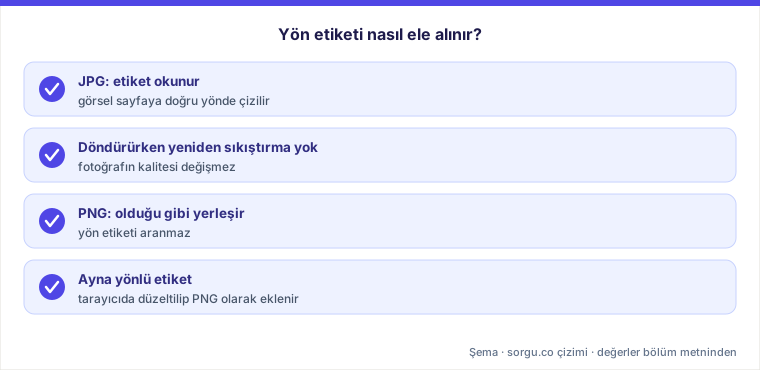
Telefon kameraları fotoğrafı çoğu zaman sensörün kendi yönünde kaydeder ve “bu görsel 90 derece döndürülerek gösterilmeli” bilgisini dosyanın içine ayrı bir etiket (EXIF yön etiketi) olarak yazar. Galeri uygulamaları bu etiketi okuduğu için fotoğrafı düz görürsünüz. Ancak birçok PDF dönüştürücü etiketi yok sayar ve dikey çektiğiniz belge fotoğrafı PDF’te yan yatmış çıkar. Aracımız bu etiketi okur ve görseli sayfaya doğru yönde yerleştirir; bunu yaparken fotoğrafı yeniden sıkıştırmaz.
Araç yön etiketine yalnız JPG dosyalarında bakar; PNG dosyalar olduğu gibi yerleştirilir. Telefonların yazdığı üç döndürme değeri (90 derece saat yönünde, 90 derece ters yönde, 180 derece) sayfaya döndürülerek çizilir. Nadir görülen ayna yönlü etiketlerde görsel tarayıcıda düzeltilip PNG olarak eklenir. Bilgisayarda ekran görüntüsü alma aracıyla kaydettiğiniz görsellerde böyle bir etiket bulunmadığı için yön sorunu yaşanmaz. Etiketin ne olduğu ve kameranın dosyaya başka hangi bilgileri yazdığı Vikipedi’nin Exif maddesinde anlatılır.
5. Kalite düşer mi, dosya neden büyük?
JPG ve PNG görseller PDF’e olduğu gibi gömülür, yeniden sıkıştırılmaz; kalite kaybı olmaz. Bunun sonucu olarak PDF’in boyutu kabaca görsellerin toplam boyutu kadardır. 12 megapiksellik 10 telefon fotoğrafı 30-40 MB’lık bir PDF’e dönüşebilir. Kurumların e-posta ya da başvuru sistemleri çoğu zaman boyut sınırı koyar; böyle bir durumda görselleri PDF’e çevirmeden önce küçültmeniz gerekir.
Oluşan PDF’i başka PDF’lerle tek dosyada toplamak için PDF birleştirme, içinden belirli sayfaları çıkarmak için PDF ayırma aracımızı kullanabilirsiniz. e-Devlet başvurularında hangi belgeyi hangi hizmetten alacağınızı e-Devlet sorgulama rehberimizde bulabilirsiniz.
Boyutu baştan düşürmenin yolu görselleri PDF’e çevirmeden önce küçültmektir: fotoğraf boyutu küçültme aracıyla her fotoğrafı ayrı ayrı hafifletip sonra bu sayfaya ekleyebilirsiniz. Kimliğin ön ve arka yüzü gibi iki fotoğrafın aynı sayfada durması gerekiyorsa önce fotoğraf birleştirme aracıyla tek görsel yapın, sonra o görseli PDF’e çevirin; bu araç her görseli ayrı sayfaya koyar, iki görseli tek sayfada yan yana dizmez.
Özet satırındaki boyut, inen dosyanın gerçek boyutudur ve 1 MB’ın altında KB, üstünde MB olarak yazılır. Yükleyeceğiniz sistemin sınırını bu sayıyla karşılaştırmanız yeterlidir; dosyayı indirip özelliklerine bakmanıza gerek yoktur.
6. Hangi dosyalar desteklenir?
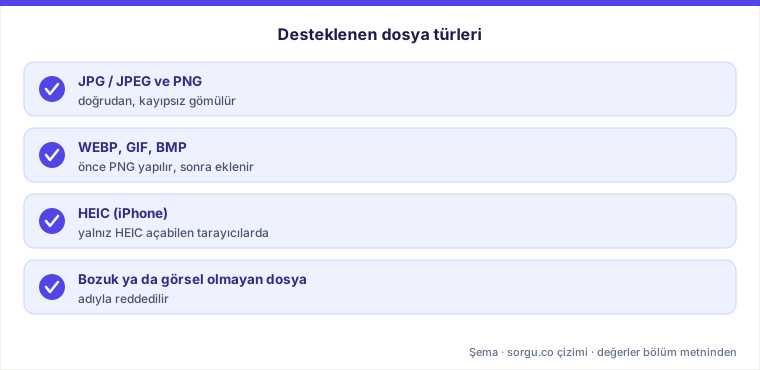
- JPG / JPEG ve PNG: Doğrudan, kayıpsız gömülür.
- WEBP, GIF, BMP: Tarayıcınız açabiliyorsa önce PNG’ye çevrilip öyle eklenir. Hareketli GIF’in yalnız ilk karesi alınır.
- HEIC (iPhone): Yalnız HEIC açabilen tarayıcılarda (Safari) çalışır. Diğer tarayıcılarda araç dosyanın açılamadığını adıyla söyler; iPhone’da Ayarlar > Kamera > Biçimler bölümünden “En Uyumlu” seçilirse fotoğraflar JPG olarak kaydedilir.
- Bozuk ya da görsel olmayan dosya adıyla reddedilir; araç o dosyayı sessizce atlayıp eksik sayfalı PDF üretmez.
Başvuru dosyası hazırlarken sık görülen düzen şudur: diploma, sertifika ve kimlik fotoğrafları bu araçla PDF yapılır, özgeçmiş ise ayrı hazırlanır. Özgeçmişiniz yoksa CV hazırlama aracıyla oluşturabilirsiniz.
7. Araç hangi durumlarda PDF üretmez?
Araç, eksik sayfalı ya da boş bir PDF vermek yerine durur ve nedenini dosya adıyla birlikte yazar. Karşılaşabileceğiniz durumlar şunlardır:
| Durum | Ne zaman fark edilir? | Aracın yanıtı |
|---|---|---|
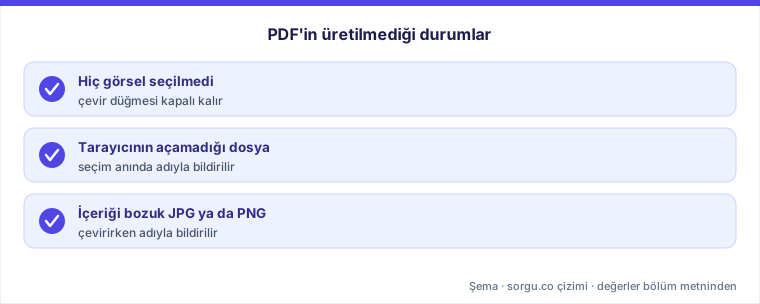
| Hiç görsel seçilmedi | Sayfa açılışında | Listede “Henüz görsel seçilmedi.” yazar; “PDF’e çevir” düğmesi kapalıdır |
| Tarayıcının açamadığı dosya (örneğin HEIC açamayan tarayıcıda HEIC, ya da görsel olmayan bir dosya) | Dosya seçilir seçilmez | Dosyanın adını verir, tarayıcıda açılamadığını söyler ve JPG ya da PNG olarak kaydedip yeniden denemenizi ister |
| İçeriği bozuk JPG ya da PNG | “PDF’e çevir”e basınca | Dosyanın adını verir, okunamadığını ve bozuk olabileceğini söyler; PDF oluşturulmaz |
İkinci durumda dikkat edilecek bir nokta var: açılamayan dosya, aynı anda seçtiğiniz öteki görsellerle birlikte geri çevrilir; o seçimden hiçbiri listeye girmez. Daha önce eklediğiniz görseller yerinde kalır. Sorunlu dosyayı ayırıp kalanları yeniden seçmeniz yeterlidir. Üçüncü durumda bozuk dosyayı listeden × ile çıkarıp yeniden “PDF’e çevir”e basarsınız.
PDF indikten sonra yanlış bir görseli eklediğinizi fark ederseniz baştan başlamanız gerekmez: fazladan sayfayı PDF sayfa silme aracıyla çıkarabilirsiniz. Liste hâlâ açıksa görseli × ile çıkarıp yeniden dönüştürmek daha kısadır.
8. Ters yön: PDF sayfalarını JPG yapmak
Bu araç görselleri PDF’e çevirir. Elinizdeki dosya zaten PDF ise ve sayfaları görsel olarak lazımsa işlem ters yöndedir: PDF JPG çevirme aracı PDF’in her sayfasını ayrı bir JPG olarak indirmenizi sağlar, çözünürlüğü de siz seçersiniz. İki işlemi art arda yapmanın bir bedeli olduğunu unutmayın: PDF’teki yazı görsele döndüğü için metin artık seçilemez ve aranamaz hâle gelir.
9. Doğruluğu nasıl denetlendi?
Motor yayına alınmadan önce bir köşesi kırmızı, geri kalanı mavi olan deneme görselleriyle sınandı. Aynı görsele telefonların kullandığı üç farklı döndürme etiketi (90° saat yönünde, 90° saat yönünün tersine, 180°) yazıldı. Üretilen her PDF, ayrı bir PDF okuyucu kütüphaneyle (Poppler) yeniden görüntüye çevrildi ve kırmızı köşenin olması gereken yerde durduğu piksel renginden doğrulandı. Sayfa ölçüleri, A4’te otomatik yön seçimi, çok görselde sayfa sırası, JPEG’in yeniden sıkıştırılmadan gömüldüğü ve bozuk dosyaların adıyla reddedildiği dahil 34 vakanın tamamı geçti.
PDF dosyasını tarayıcıda oluşturan parça, açık kaynaklı pdf-lib kitaplığıdır; kitaplığın bir kopyası sitemizden yüklenir, çalışırken başka bir sunucuya bağlanmaz. PDF biçiminin genel yapısı Vikipedi’nin PDF maddesinde anlatılır.
10. Sık sorulan sorular
Birden fazla fotoğrafı tek PDF yapabilir miyim?
Evet. Seçtiğiniz tüm görseller, listedeki sırayla tek PDF dosyasında ayrı sayfalar olur.
Fotoğraflarım sunucuya yükleniyor mu?
Hayır. PDF tarayıcınızda hazırlanır; sayfa açıldıktan sonra internet bağlantısı kesilse bile araç çalışır.
Telefondan kullanabilir miyim?
Evet. Görsel seçme düğmesi telefonda galeriyi ya da kamerayı açar; indirilen PDF telefonun İndirilenler klasörüne kaydedilir.
Ücretli mi, filigran ekleniyor mu?
Ücretsizdir; üyelik ve filigran yoktur.
JPG dosyası PDF’e nasıl çevrilir?
Görseller seçilir, sıra oklarla ayarlanır, sayfa boyutu seçilip PDF’e çevir düğmesine basılır; her görsel bir sayfa olan tek PDF iner.
Telefon fotoğrafı PDF’te neden yan yatıyor?
Telefonlar dönüş bilgisini EXIF yön etiketine yazar ve birçok dönüştürücü bu etiketi okumaz. Bu araç etiketi okuyup görseli doğru yönde yerleştirir.
JPG PDF çevirmede kalite düşer mi?
Hayır. JPG ve PNG görseller yeniden sıkıştırılmadan gömülür; bu yüzden PDF boyutu yaklaşık olarak görsellerin toplam boyutu kadardır.
JPG to PDF ile JPG PDF çevirme aynı şey mi?
Evet. JPG to PDF, aynı işlemin İngilizce adıdır: bir ya da birden çok JPG görselin PDF dosyasına dönüştürülmesi. Bu sayfadaki araç PNG görselleri de aynı şekilde PDF yapar.